[eFakturierung — Kundenservice](https://kundenservice.efakturierung.de.md) / [Rechnung](https://kundenservice.efakturierung.de/rechnung.md)
# [Text in Fettschrift/Vergrößerung des Textes im Feld „Anmerkungen“ auf dem Rechnungsausdruck mit HTML-Code](https://kundenservice.efakturierung.de/86011701-text-in-fettschrift-vergrosserung-des-textes-im-feld-anmerkungen-auf-dem-rechnungsausdruck-mit-html-code.md)
Der Text im Feld "Anmerkungen" kann mit dem entsprechenden html-Code beliebig fett und größer gemacht werden.
Fügen Sie einfach die unten stehenden Codes in das Feld **Anmerkungen** ein, wenn Sie eine neue Rechnung bearbeiten oder erstellen:
Eigener Text - für erhöhte Schriftgröße
Eigener Text - für fette Schrift
Eigener Text - für fette und erhöhte Schrift
Ersetzen Sie anstelle des Buchstabens „n“ Ihren eigenen Wert in Zahlen.
Wenn der Text im Feld **Anmerkungen** dauerhaft vergrößert werden soll, verwenden Sie einfach denselben Code unter **Einstellungen> Kontoeinstellungen> Konfiguration> Rechnungen und Dokumente> Standardeintrag im Feld „Kommentare“ auf Rechnungen**.
Hinweis. In der **Sky-Vorlage** funktionieren die angegebenen Codes nur im Feld** Zusätzliche Anmerkungen (unten auf der Seite gedruckt)**.
Ein Beispiel, wenn Sie den Text im Feld „Anmerkungen“ erhöhen möchten:
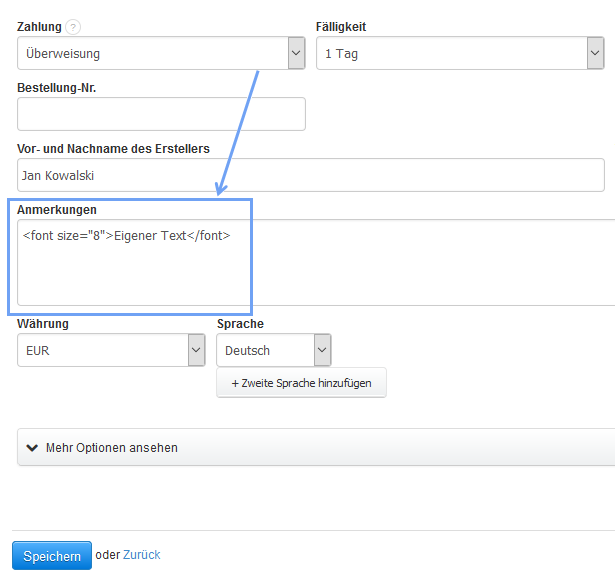
Fügen Sie beim Erstellen/Bearbeiten einer Rechnung den Code " Eigener Text " in das Feld „Anmerkungen“ ein.
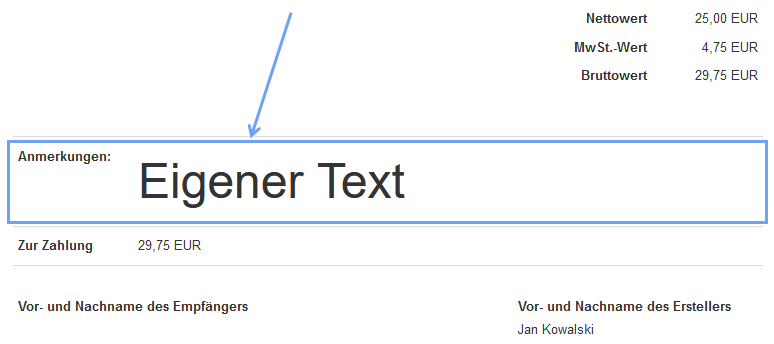
Nach dem Anwenden des Codes wird der Text in den **Anmerkungen** um den ausgewählten Wert vergrößert: