Um eine Kontonummer hinzuzufügen, die auf der Rechnung angezeigt wird, melden Sie sich an und gehen Sie zu Einstellungen > Firma / Abteilung > Bearbeiten (Ihre Abteilung). Tragen Sie die Kontonummer dann in das Feld Bankkonto ein.

Nach dem Speichern wird die Nummer automatisch auf jede neue Rechnung übernommen.
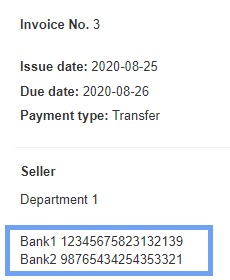
Möchten Sie mehr als eine Kontonummer auf der Rechnung zeigen, tragen Sie beide in dasselbe Feld ein und trennen Sie sie mit einem Zeilenumbruch, zum Beispiel:
Bank1 12345675823132139
Bank2 98765434254353321
Bei Konten in verschiedenen Währungen können Sie sie so kennzeichnen:
EUR 12345675823132139
PLN 98765434254353321
Die Änderung betrifft nur neue Rechnungen. Wenn Sie die Kontonummer auf einer bereits ausgestellten Rechnung aktualisieren möchten, bearbeiten Sie diese und speichern Sie sie erneut - die Nummer wird dann neu geladen.
Aus Sicherheitsgründen lohnt es sich, die Kontonummer auf ausgestellten Rechnungen zusätzlich zu schützen und die zweistufige Verifizierung zu aktivieren.