[eFakturierung — Kundenservice](https://kundenservice.efakturierung.de/index.md) / [Konfiguration des Programms](https://kundenservice.efakturierung.de/konfiguration-des-programms.md)

# [Benutzerdefinierte Rollen - Zugriff auf Verkaufsstellen](https://kundenservice.efakturierung.de/benutzerdefinierte-rollen-zugriff-auf-verkaufsstellen.md)

<p style="text-align: justify;">Wenn Ihr Mitarbeiter umfangreichere Berechtigungen benötigt, als sie die Systemrollen bieten, können Sie eine benutzerdefinierte Rolle erstellen und auswählen, auf welche Optionen er Zugriff haben soll. Eine dieser Optionen ist der Zugriff auf Verkaufsstellen. In diesem Beitrag erfahren Sie, wie Sie diese Berechtigung beim Erstellen einer neuen Rolle aktivieren und welche Möglichkeiten sie dem Benutzer bietet.</p>

<h3 style="text-align: center;"><strong>Benutzerdefinierte Rollen - Zugriff auf Verkaufsstellen</strong></h3>

<p>So gewähren Sie im Rahmen der Berechtigungen Zugriff auf Verkaufsstellen:</p>

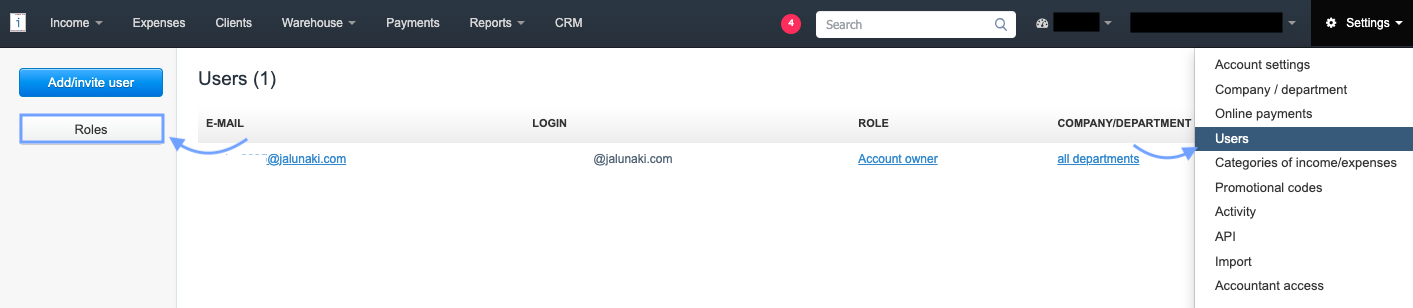
<p style="margin-left: 40px;">1.  Gehen Sie zu <strong>Einstellungen &gt; Benutzer</strong> und wählen Sie im linken Menü <strong>Rollen</strong>,</p>

<p><img src="https://s3.eu-west-1.amazonaws.com/attachments.intum.net/1/70f744969d30f577cbcdef7a1756719081312138"></p>
<span style="color:#ffffff;">.</span>

<div style="margin-left: 40px;">2. Nutzen Sie im nächsten Schritt die Schaltfläche <strong>Neue Rolle hinzufügen</strong>, </div>
<br>
<img src="https://s3.eu-west-1.amazonaws.com/attachments.intum.net/1/1f5bc7f2dcff3b2420f9ae25facbd7afd06a46f9">
<div style="margin-left: 40px; text-align: justify;">
<br>
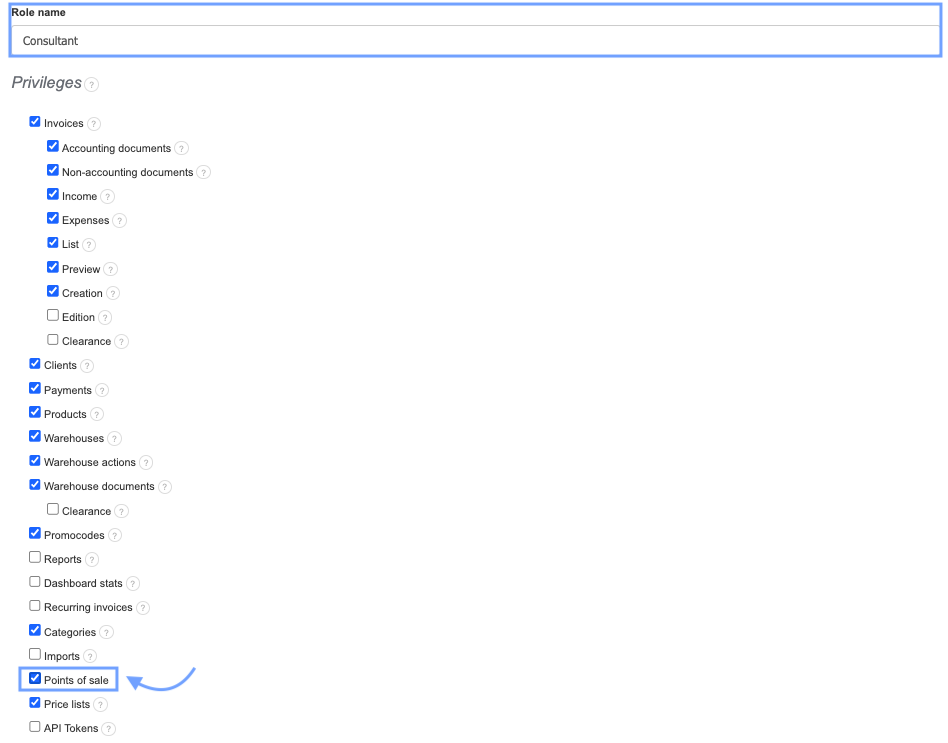
3. Füllen Sie die Spalte <strong>Name der Rolle</strong> aus,<br>
4. Aktivieren Sie im Bereich <strong>Berechtigungen</strong> die Kontrollkästchen neben den Optionen, auf die der Benutzer Zugriff haben soll,<br>
5. Um Zugriff auf Verkaufsstellen zu gewähren, aktivieren Sie das Kontrollkästchen neben <strong>Verkaufsstellen.</strong>
</div>

<div style="margin-left: 40px;"> </div>

<div><img alt="" src="https://s3.eu-west-1.amazonaws.com/attachments.intum.net/1/4950049d3cfb7dab3f15064221bbee4f0793bde3"></div>

<p style="margin-left: 40px; text-align: justify;">6. Bestätigen Sie die Erstellung der neuen Rolle, indem Sie unten auf der Seite auf <strong>Speichern</strong> klicken, und weisen Sie die Rolle der ausgewählten E-Mail-Adresse zu.</p>

<p style="text-align: justify;">Eine Person mit Zugriff auf den Bereich Verkaufsstellen kann zuvor konfigurierte POS-Systeme (Point of Sale) einsehen, bearbeiten und löschen. Außerdem kann sie neue Verkaufsstellen einrichten. <br>
​​​​​​​