[eFakturierung — Kundenservice](https://kundenservice.efakturierung.de/index.md) / [Konfiguration des Programms](https://kundenservice.efakturierung.de/konfiguration-des-programms.md)
# [Die Dokumentenart im System](https://kundenservice.efakturierung.de/die-dokumentenart-im-system.md)
InvoiceOcean ermöglicht es Ihnen, verschiedene Arten von Dokumenten in Ihrem Konto auszustellen. Dazu genügt es, die gewünschte Dokumentenart in den Kontoeinstellungen zu aktivieren. Nach der Aktivierung der gewählten Dokumente erscheinen diese als Optionen in den Reitern Einkommen und Ausgaben, sofern sie auf der Ausgabenseite verfügbar sind. Die Dokumentenart lässt sich auch direkt über das Formular ändern. In diesem Artikel erfahren Sie, wo das Feld „Art“ im Erstellungsformular zu finden ist und wie Sie den Dokumenttyp ändern.
Dokumentenart im System
So ändern Sie die Dokumentenart über das Formular:
1. Gehen Sie zum Reiter Einkommen oder Ausgaben und wählen Sie das Dokument aus, das Sie erstellen möchten.
2. Erstellen Sie über die entsprechende Schaltfläche ein neues Dokument.
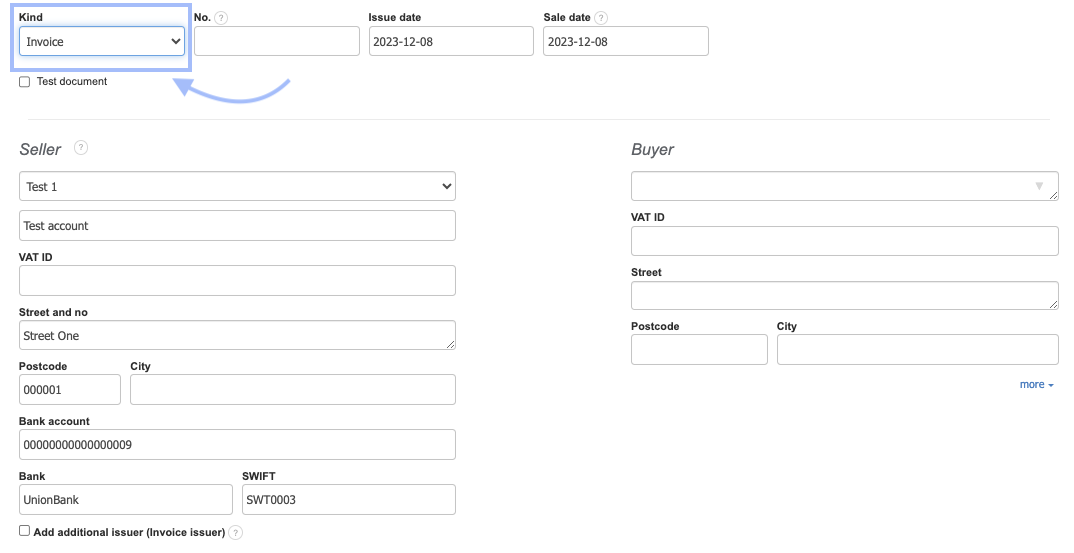
3. Im Erstellungsformular sehen Sie oben das Feld Art - standardmäßig zeigt das System hier den Namen des an dieser Stelle zu erstellenden Dokuments an.
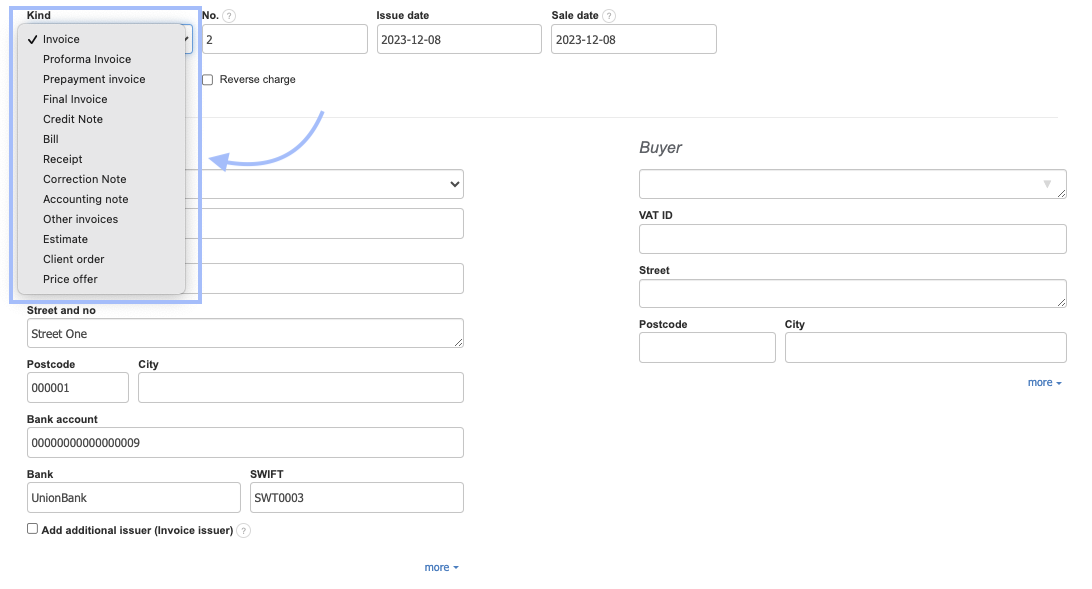
4. Wenn Sie auf dieses Feld klicken, können Sie die Dokumentenart aus der angezeigten Liste auswählen. Die Liste enthält die Dokumente, die im Abschnitt „Zusätzlich auszustellende Dokumente“ aktiviert sind.
Siehe auch: