[eFakturierung — Kundenservice](https://kundenservice.efakturierung.de/index.md) / [Rechnung](https://kundenservice.efakturierung.de/rechnung.md)

# [Käuferdaten auf der Rechnung](https://kundenservice.efakturierung.de/kauferdaten-auf-der-rechnung.md)

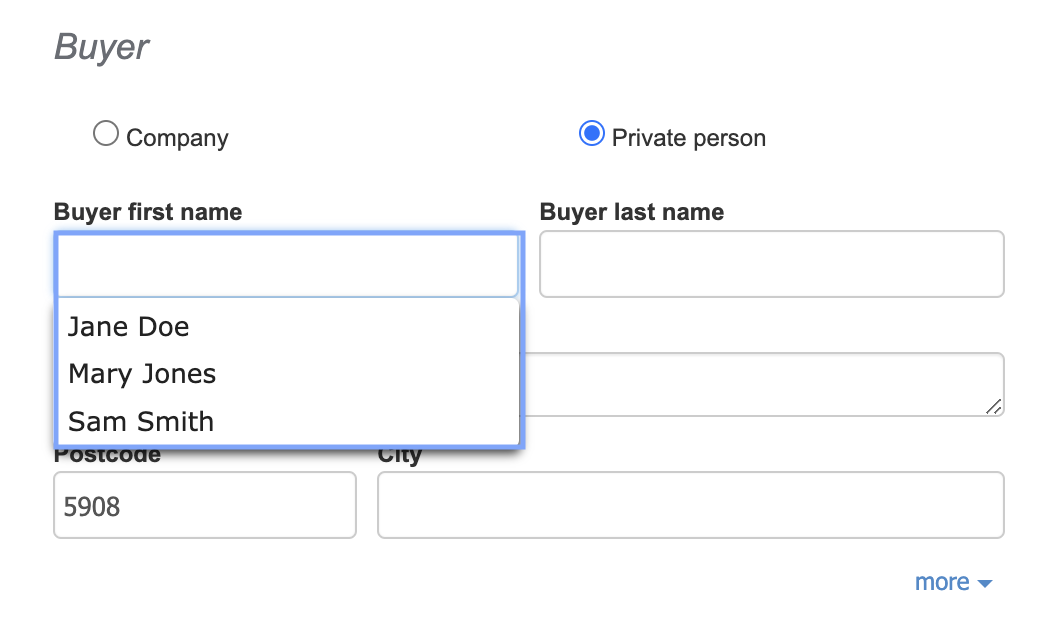
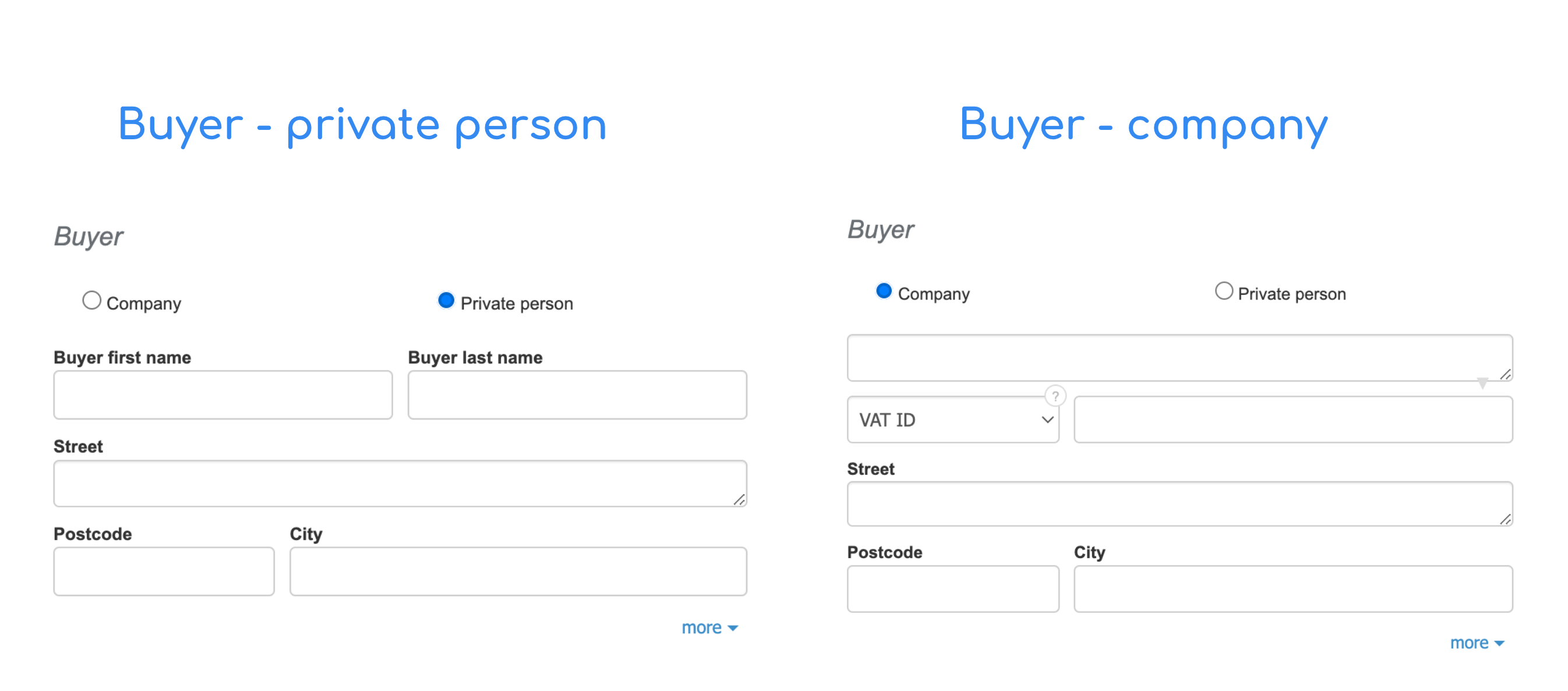
<p>Tragen Sie die Daten Ihres Kunden im Rechnungsformular im Bereich <strong>Käufer</strong> ein. Ist der Kunde bereits angelegt, tippen Sie die ersten drei Buchstaben und wählen ihn aus den Vorschlägen.</p><h2>Firma oder Privatperson</h2><p>Über ein Kontrollkästchen wählen Sie, ob der Käufer eine Firma oder eine Privatperson ist. Bei einer Firma erscheint zusätzlich das Feld für die Steuernummer, bei einer Privatperson die Felder für Vor- und Nachname.</p><p><img style="max-width:100%;height:auto;" alt="Bereich Käufer im Rechnungsformular" src="https://s3.eu-west-1.amazonaws.com/attachments.intum.net/1/e72de5ecb9829272bbdc9da1b619adfcd6d7bcc8"></p><h2>Kunden aus der Datenbank suchen</h2><p>Geben Sie im Feld <strong>Käufer</strong> oder <strong>Vorname des Käufers</strong> die ersten drei Buchstaben ein. Klicken Sie auf den vorgeschlagenen Namen, die Daten aus der Kundenkarte werden automatisch übernommen. Das funktioniert für Firmen und Privatpersonen gleich.</p><p><img style="max-width:100%;height:auto;" alt="Kundensuche im Feld Käufer" src="https://s3.eu-west-1.amazonaws.com/attachments.intum.net/1/9c5f7b376ae3ccbfe54954c1813888524b4a1e80"></p>