[eFakturierung — Kundenservice](https://kundenservice.efakturierung.de/index.md) / [Konfiguration des Programms](https://kundenservice.efakturierung.de/konfiguration-des-programms.md)
# [Korrektur von Daten auf der Rechnung](https://kundenservice.efakturierung.de/korrektur-von-daten-auf-der-rechnung.md)
Häufig müssen nicht-numerische Daten korrigiert werden, die den Rechnungsbetrag nicht beeinflussen - etwa falsche Kundendaten wie Adresse oder Steueridentifikationsnummer (USt-IdNr.). Manchmal betrifft die Korrektur auch den Ort oder die Bezeichnung des verkauften Produkts.
Als Käufer nutzen Sie dafür eine Korrekturnote, um solche Daten auf einer Rechnung zu korrigieren.
Wie gehen Sie vor, wenn die Korrektur aus Sicht des Verkäufers vorgenommen werden muss?
Der Verkäufer ist verpflichtet, eine Gutschrift auszustellen. In unserem System haben wir dafür zusätzliche Felder eingeführt, mit denen Sie korrigierte nicht-numerische Inhalte eintragen können, die den Rechnungsbetrag nicht verändern.
Um Gutschriften ausstellen zu können, müssen Sie diesen Dokumenttyp zunächst im System aktivieren. Gehen Sie dazu zu Einstellungen > Kontoeinstellungen. Setzen Sie im Abschnitt Zusätzlich auszustellende Dokumente das Häkchen bei Gutschriften. Bestätigen Sie die Änderungen mit der Schaltfläche Speichern am unteren Seitenrand.

Ab diesem Moment können Sie diesen Dokumenttyp im System ausstellen.
Gehen Sie zum Reiter Einkommen > Rechnungen. Wählen Sie die zu korrigierende Rechnung aus und öffnen Sie über einen Klick auf die Rechnungsnummer die Dokumentvorschau. Wählen Sie dort Weitere Optionen > Gutschrift erstellen.
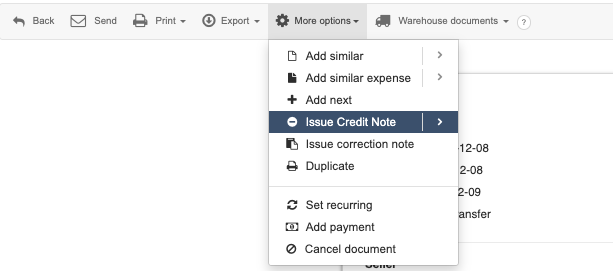
In diesem Fall werden die Käuferdaten auf der Rechnung korrigiert, konkret Straße und Hausnummer. Die übrigen Angaben auf der Rechnung bleiben unverändert.
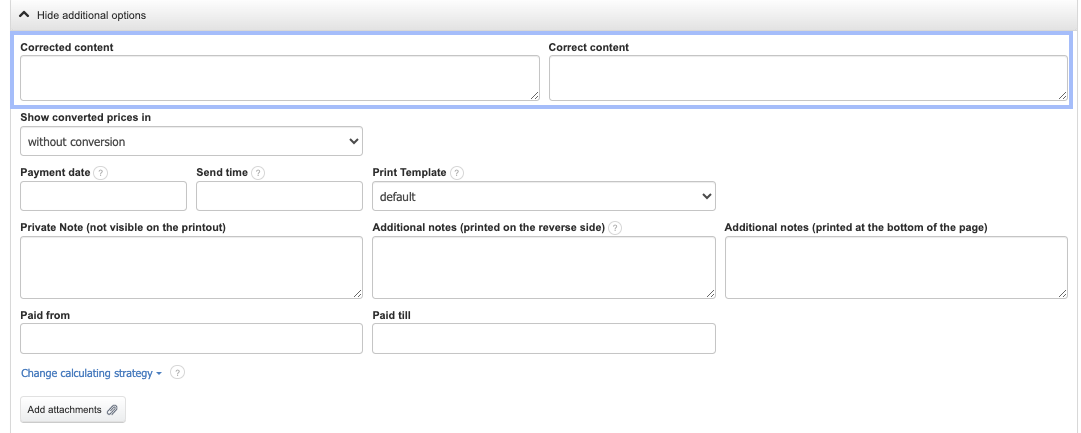
Im Formular der Gutschrift finden Sie zusätzliche Felder: korrigierter Inhalt und richtiger Inhalt. Sie werden sichtbar, wenn Sie den Abschnitt Weitere Optionen anzeigen aufklappen bzw. weitere Optionen ausblenden , falls dieser Abschnitt bereits geöffnet ist.
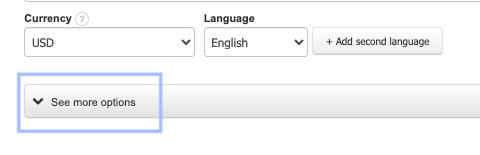
In den dort verfügbaren Optionen sehen Sie zwei Felder, in die Sie den korrigierten Inhalt und den richtigen Inhalt eintragen. Zusätzlich sollten Sie die Angabe auch in der Gutschrift selbst ändern. Anhand dieser beiden Felder geben Sie den Grund für die auf der Rechnung erforderliche Korrektur an.
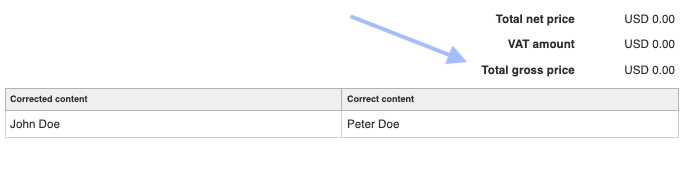
Nach dem Speichern einer solchen Korrektur ändern sich die Zahlen in den Rechnungspositionen und in der Summe nicht (der Korrekturbetrag beträgt null). Dieser Korrekturwert zeigt lediglich an, dass sich der Rechnungsbetrag nicht geändert hat.
Fragen zur Datenkorrektur auf der Rechnung
- Was passiert, wenn das Land des Käufers falsch eingetragen wurde?
Betrifft die falsch eingetragene Länderangabe die Daten des Käufers, sollte die Korrektur durch den Käufer mittels einer Korrekturnote erfolgen.
Siehe auch: Wie erstellt man eine Gutschrift?