[eFakturierung — Kundenservice](https://kundenservice.efakturierung.de/index.md) / [Rechnung](https://kundenservice.efakturierung.de/rechnung.md)

# [Turbo-Rechnung: Rechnungen mit einem Klick ausstellen](https://kundenservice.efakturierung.de/turbo-rechnung-rechnungen-mit-einem-klick-ausstellen.md)

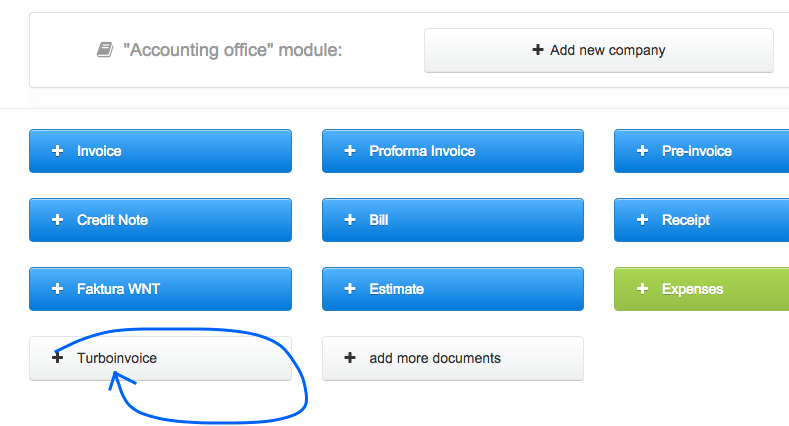
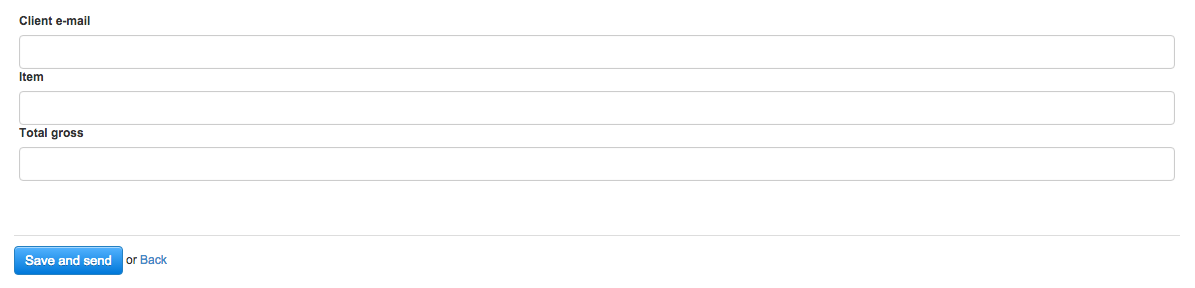
<p>Klicken Sie auf <strong>Turbo-Rechnung</strong>, geben Sie die E-Mail-Adresse des Kunden ein und wählen Sie das Produkt. Ihr Kunde erhält einen Link und trägt seine Firmendaten selbst ein.</p><p>Das ist praktisch, wenn Sie schnell vor Ort eine Rechnung ausstellen müssen, etwa im Laden oder nach einem Serviceeinsatz.</p><ol><li>Klicken Sie auf <strong>Turbo-Rechnung</strong> und geben Sie die E-Mail-Adresse des Kunden ein.<br><img style="max-width:100%;height:auto;" alt="E-Mail-Adresse des Kunden" src="https://assets2.intum.net/1/cms/assets/kb-old/siteor/radgost/files/blog/Turboinvoice_1.png"></li><li>Beginnen Sie mit der Eingabe des Produkts oder der Leistung. Name, Preis und Steuersatz werden aus Ihrer Produktdatenbank ergänzt.<br><img style="max-width:100%;height:auto;" alt="Produkt in der Turbo-Rechnung" src="https://assets2.intum.net/1/cms/assets/kb-old/siteor/radgost/files/blog/Turboinvoice_2.png"></li></ol><h2>Vorteile für Ihre Kunden</h2><p>Der Kunde erhält per E-Mail einen Link zur Turbo-Rechnung und ergänzt dort seine Firmendaten. Haben Sie <a href="https://kundenservice.efakturierung.de/86918015-automatische-zahlungen">automatische Zahlungen</a> eingerichtet, kann er sofort online bezahlen. Die Rechnung geht nicht verloren und ist jederzeit online abrufbar.</p>