[eFakturierung — Kundenservice](https://kundenservice.efakturierung.de/index.md) / [Rechnung](https://kundenservice.efakturierung.de/rechnung.md)
# [Welche Variablen gibt es für den Dokumentversand per E-Mail?](https://kundenservice.efakturierung.de/welche-variablen-gibt-es-fur-den-dokumentversand-per-e-mail.md)
Für den Dokumentversand per E-Mail können Sie Variablen verwenden, etwa für die Dokumentart, die Dokumentnummer, Beträge und Zahlungslinks. eFakturierung ersetzt diese Platzhalter bei jedem Versand automatisch durch die passenden Dokument- oder Kundendaten.
E-Mail-Vorlage für das Konto einrichten
- Öffnen Sie Einstellungen > Kontoeinstellungen > Rechnungsversand.
- Wählen Sie Eigene E-Mail-Vorlage aus.
- Passen Sie den Text im nun bearbeitbaren Inhaltsfeld an.
E-Mail-Vorlage für eine Abteilung einrichten
- Öffnen Sie Einstellungen > Firma / Abteilung.
- Klicken Sie auf das Zahnradsymbol neben der gewünschten Abteilung.
- Wählen Sie Bearbeiten.
- Aktivieren Sie Separate Konfiguration für per E-Mail versendete Dokumente.
- Wählen Sie Eigene E-Mail-Vorlage aus.
- Passen Sie den Text im Inhaltsfeld an.
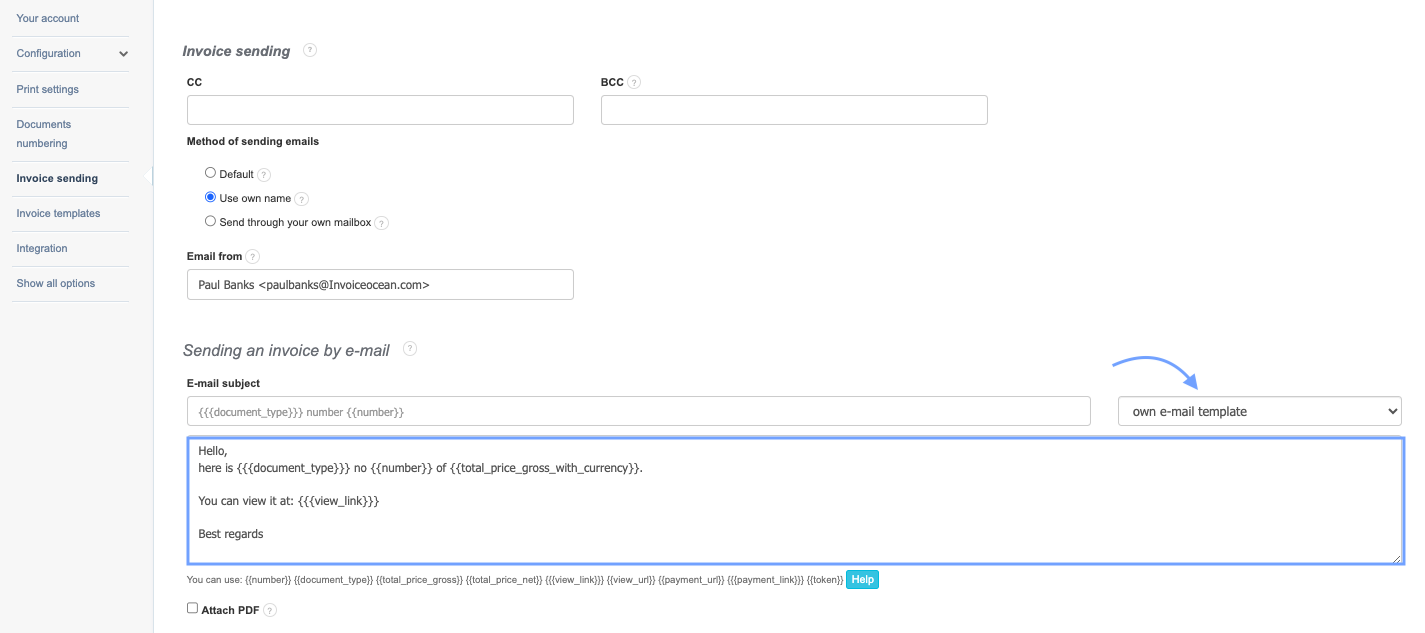
Verfügbare Variablen
Sie erstellen die Vorlage mit den gewünschten Variablen nur einmal. Bei jedem weiteren Versand fügt das System die zum jeweiligen Dokument oder Kunden gehörenden Daten ein.
- Klicken Sie unter dem Inhaltsfeld auf die blaue Schaltfläche Hilfe, um die verfügbaren Variablen anzuzeigen.
Zu den häufig verwendeten Variablen gehören:
{{document_type}} - Dokumentart{{number}} - Dokumentnummer{{total_price_gross}} - Gesamtbetrag brutto{{total_price_net}} - Gesamtbetrag netto{{view_link}} - Link zur Dokumentvorschau{{view_url}} - URL der Dokumentvorschau{{payment_url}} - URL zur Zahlung{{payment_link}} - Zahlungslink
Beispiel einer Vorlage mit Variablen
So sieht eine im System gespeicherte E-Mail-Vorlage mit Variablen aus:
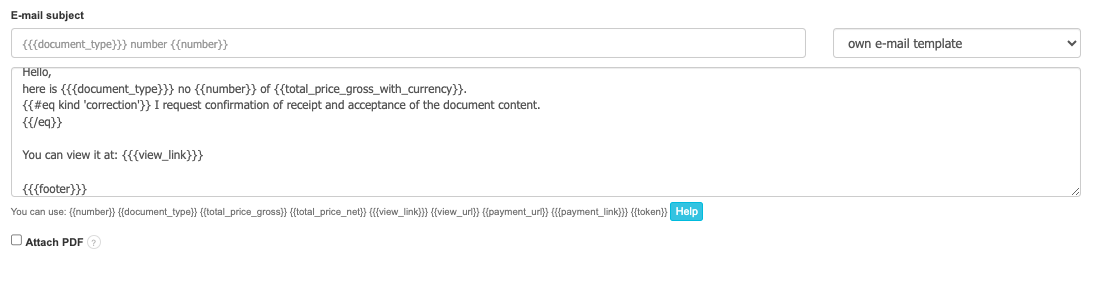
Nach dem Versand der Rechnung sieht der Kunde die Nachricht mit den eingefügten Daten:

Neben diesen häufig verwendeten Variablen bietet eFakturierung weitere Platzhalter für detailliertere Angaben. Welche Variablen verfügbar sind, hängt von Ihren Kontoeinstellungen ab.
Eine bestimmte Variable suchen
- Öffnen Sie die Variablenliste über Hilfe.
- Drücken Sie Strg + F, um die Suchfunktion zu öffnen.
- Geben Sie den gesuchten Begriff ein.