[eFakturierung — Kundenservice](https://kundenservice.efakturierung.de/index.md) / [Rechnung](https://kundenservice.efakturierung.de/rechnung.md)

# [Wie biete ich Banküberweisung über Online bezahlen an?](https://kundenservice.efakturierung.de/wie-biete-ich-bankuberweisung-uber-online-bezahlen-an.md)

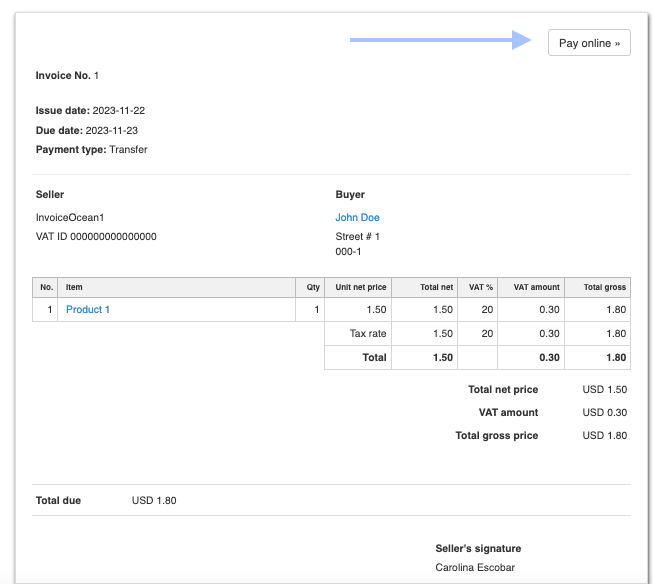
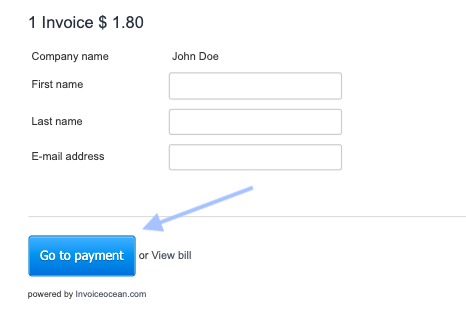
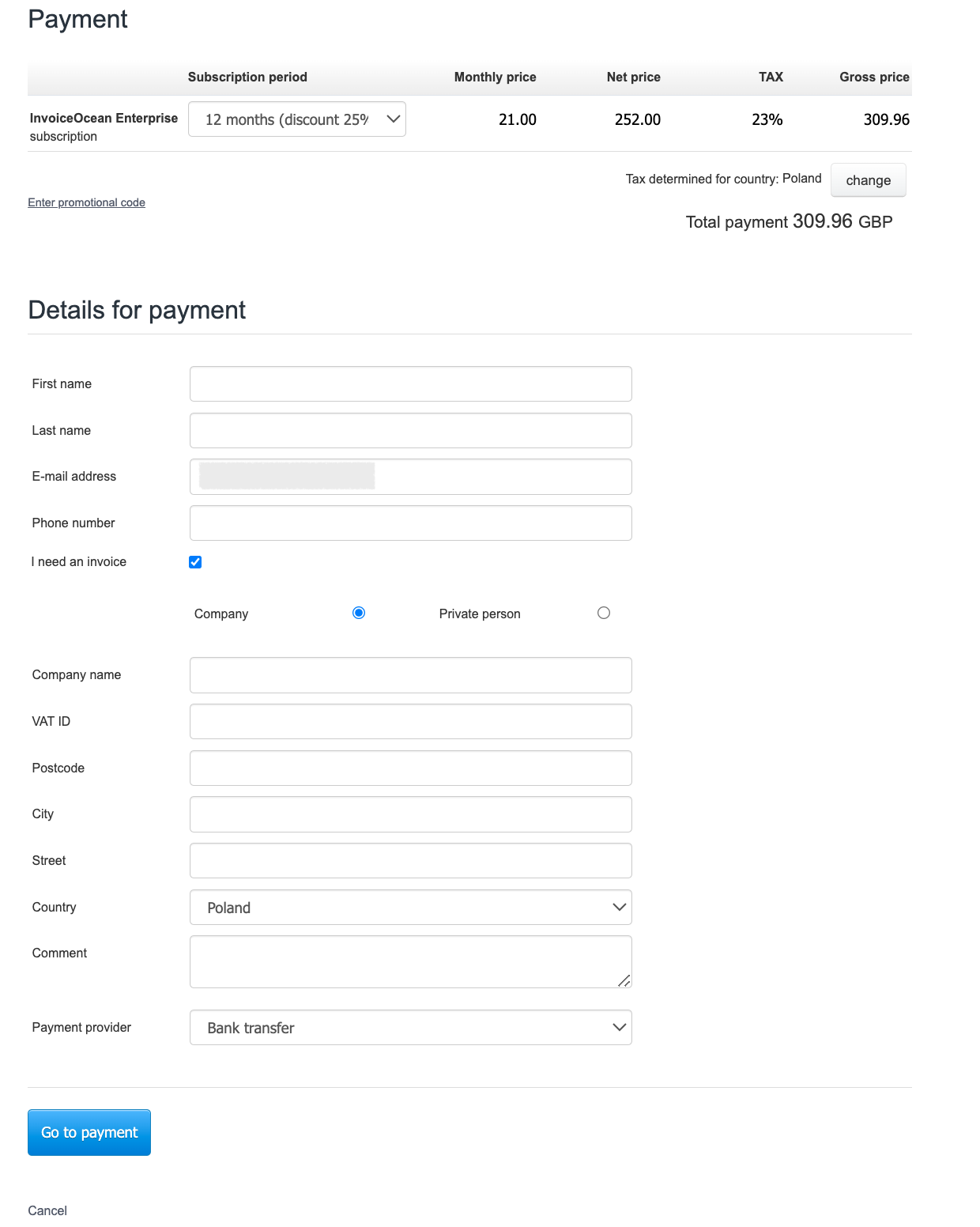
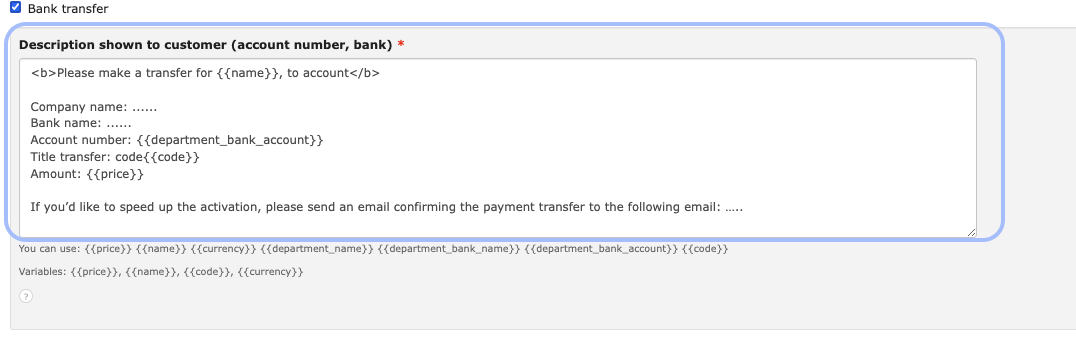
<p>Aktivieren Sie unter <strong>Einstellungen > Kontoeinstellungen > Dein Konto</strong> die <a href="https://kundenservice.efakturierung.de/86918015-automatische-zahlungen">automatischen Zahlungen</a> und schalten Sie unter <strong>Einstellungen > Online-Zahlungen</strong> die Option <strong>Banküberweisung</strong> ein. Auf der Rechnung erscheint dann der Button <strong>Online bezahlen</strong>, der Ihre Überweisungsdaten zeigt.</p><h2>Banküberweisung einrichten</h2><ol><li>Aktivieren Sie unter <strong>Einstellungen > Kontoeinstellungen > Dein Konto</strong> im Bereich <strong>Online-Zahlungen</strong> die Option <strong>Automatische Zahlungen</strong> und speichern Sie.</li><li>Öffnen Sie <strong>Einstellungen > Online-Zahlungen</strong> und aktivieren Sie <strong>Banküberweisung</strong>.<br><img style="max-width:100%;height:auto;" alt="Banküberweisung aktivieren" src="https://s3.eu-west-1.amazonaws.com/attachments.intum.net/1/8624a7bfbd1bcf3bb28bb36d83c8a26e29929770"></li><li>Passen Sie im Feld <strong>Beschreibung für den Kunden (Kontonummer, Bank)</strong> den Beispieltext an und speichern Sie.</li></ol><h2>So sieht es Ihr Kunde</h2><ol><li>Oben rechts auf der Rechnung erscheint der Button <strong>Online bezahlen</strong>.<br><img style="max-width:100%;height:auto;" alt="Button Online bezahlen" src="https://s3.eu-west-1.amazonaws.com/attachments.intum.net/1/ad8832b82db9cc8b3de08c73bdeade65600632d0"></li><li>Nach dem Klick sieht der Kunde Dokumentnummer, Betrag und seine Daten und klickt auf <strong>Zur Zahlung</strong>.<br><img style="max-width:100%;height:auto;" alt="Seite vor der Zahlung" src="https://s3.eu-west-1.amazonaws.com/attachments.intum.net/1/080f7dfc3b05e0cb0679b9286b49fcdb64493763"></li><li>Das System zeigt die Überweisungsdaten nach Ihrer Vorlage.<br><img style="max-width:100%;height:auto;" alt="Überweisungsdaten für den Kunden" src="https://s3.eu-west-1.amazonaws.com/attachments.intum.net/1/5979f0fa5acd62007ca11dcc867a6c31aea24db2"></li></ol><p>Dokumentnummer, Kontonummer, Verwendungszweck und Betrag füllt das System automatisch aus den Daten der Rechnung und des Verkäufers.</p>