[eFakturierung — Kundenservice](https://kundenservice.efakturierung.de/index.md) / [Rechnung](https://kundenservice.efakturierung.de/rechnung.md)

# [Wie erstelle ich wiederkehrende Rechnungen auf Basis einer Rechnung?](https://kundenservice.efakturierung.de/wie-erstelle-ich-wiederkehrende-rechnungen-auf-basis-einer-rechnung.md)

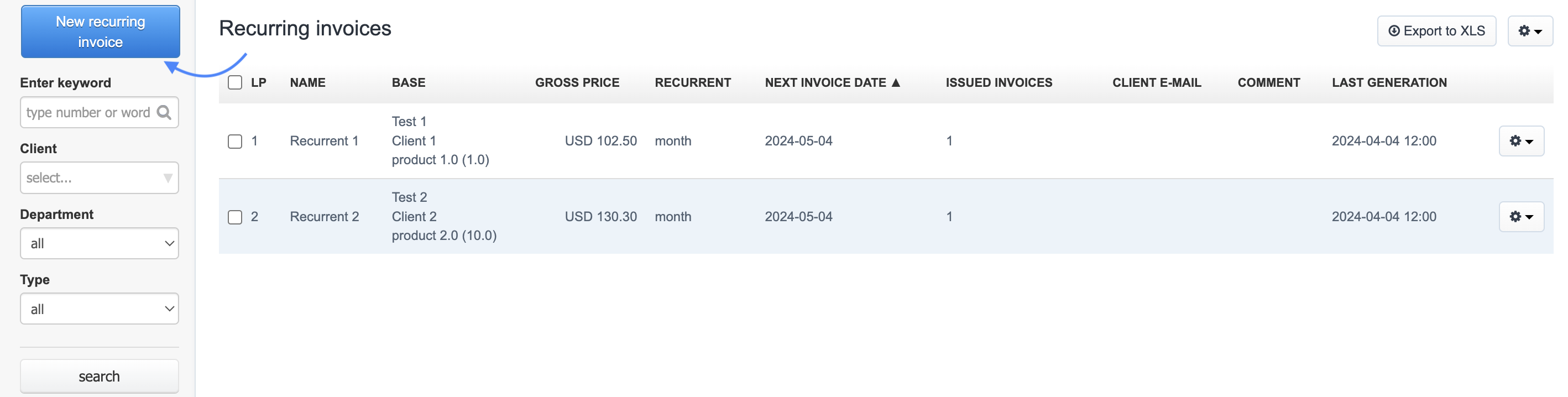
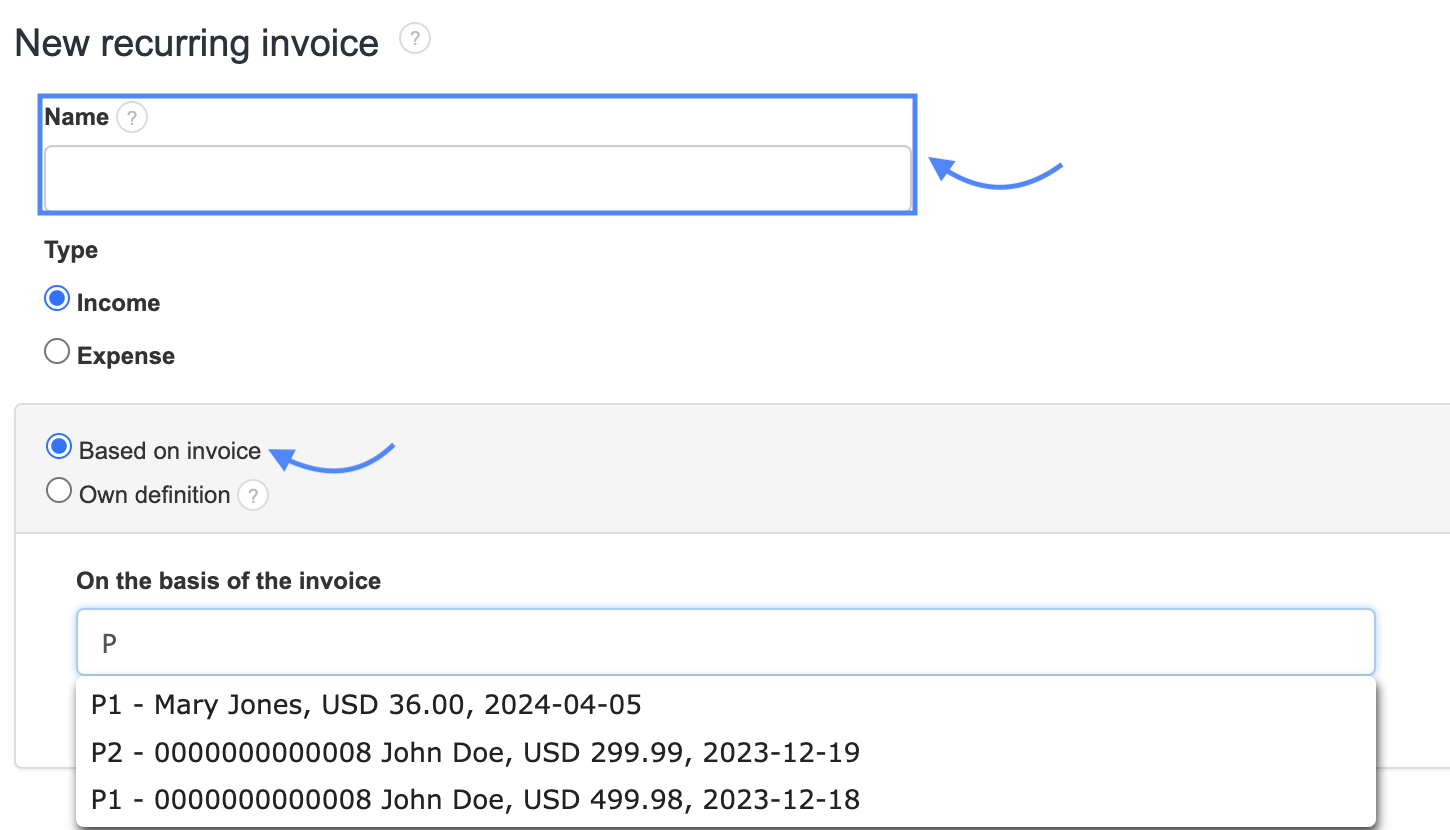
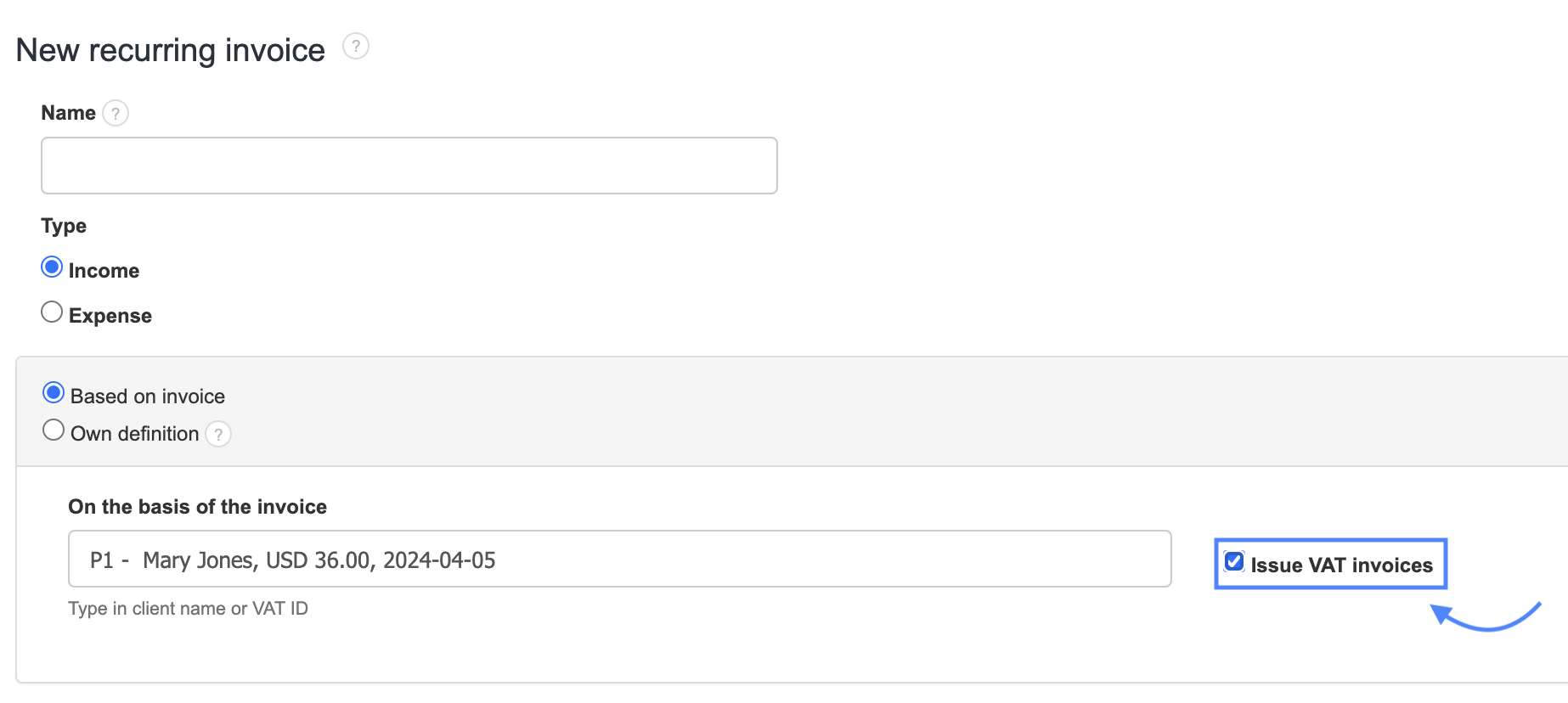
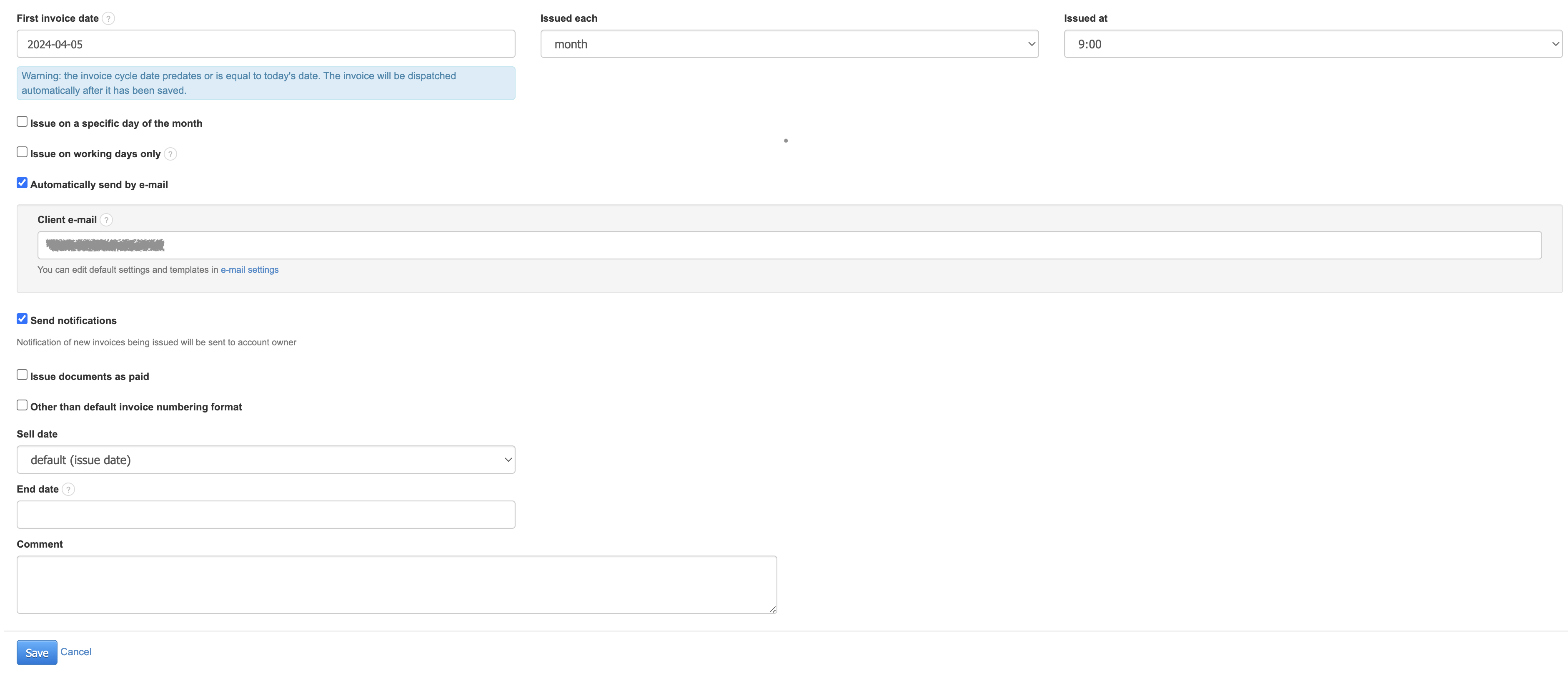
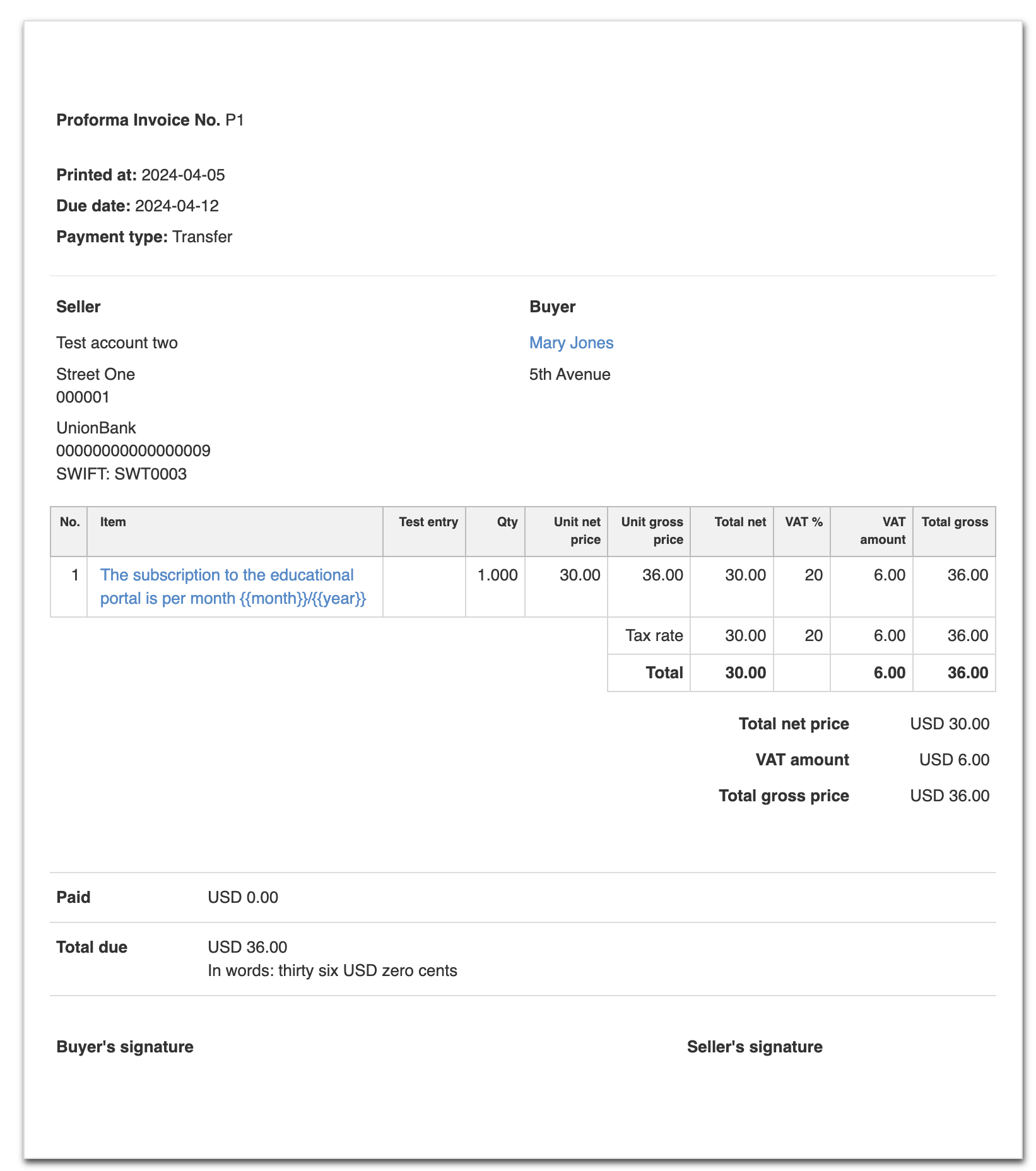
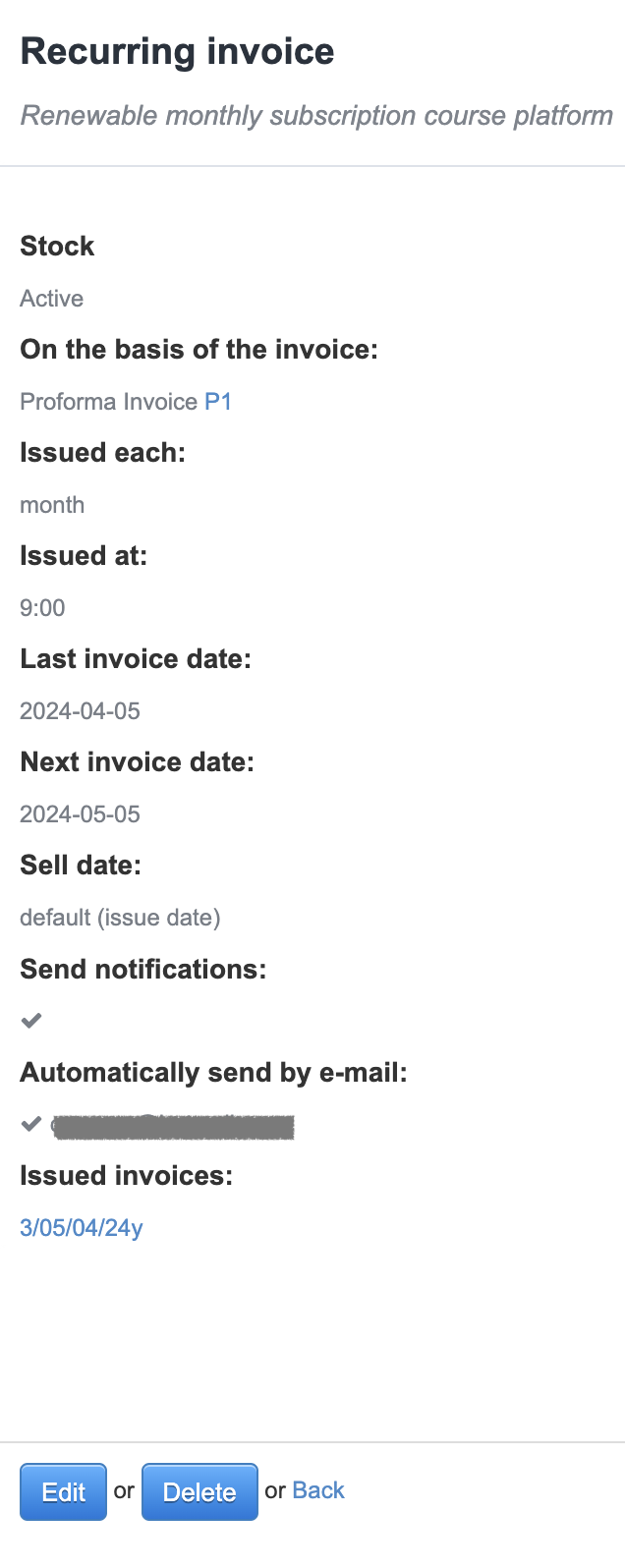
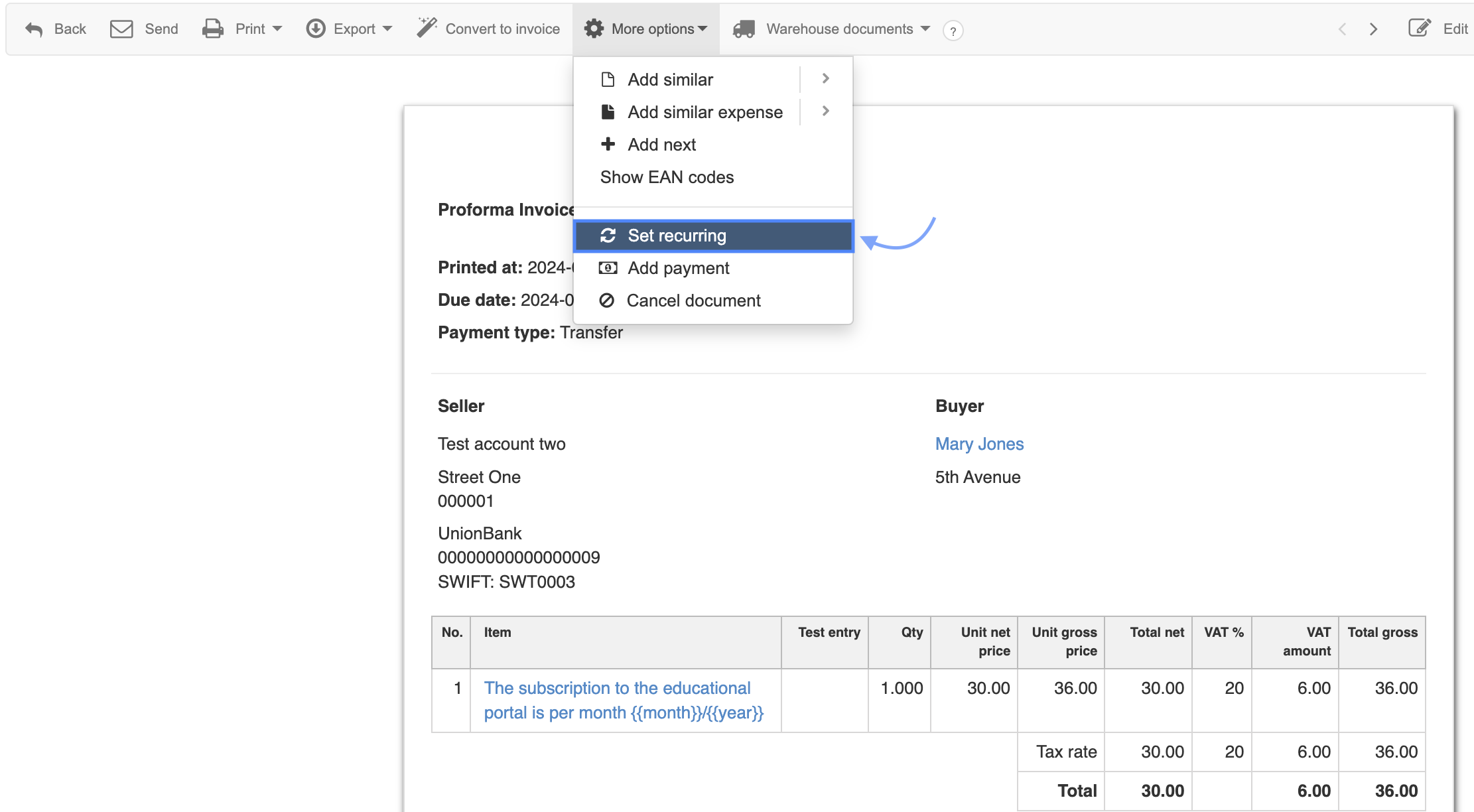
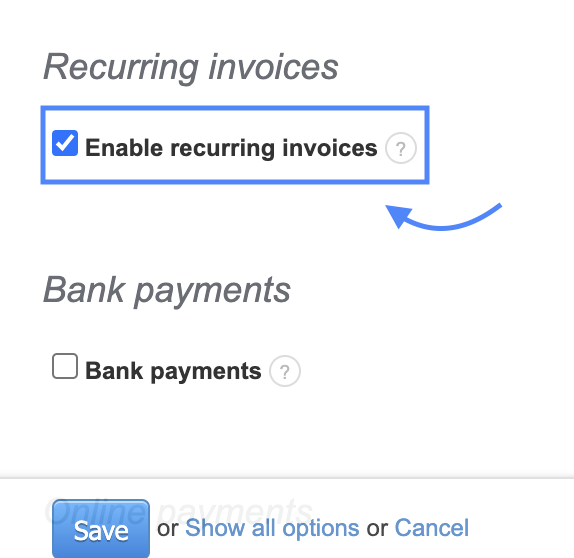
<p>Öffnen Sie <strong>Einnahmen > Wiederkehrende Rechnungen > Neue wiederkehrende Rechnung</strong>, aktivieren Sie <strong>Auf Basis einer Rechnung</strong> und wählen Sie das Basisdokument. Das System übernimmt dessen Daten 1:1 in alle Rechnungen des Zyklus.</p><h2>Wiederkehrende Rechnungen aktivieren</h2><p>Aktivieren Sie unter <strong>Einstellungen > Kontoeinstellungen > Dein Konto</strong> im Bereich <strong>Wiederkehrende Rechnungen</strong> die Option <strong>Wiederkehrende Rechnungen aktivieren</strong> und speichern Sie. Unter Einnahmen erscheint dann der Punkt Wiederkehrende Rechnungen.</p><p><img style="max-width:100%;height:auto;" alt="Wiederkehrende Rechnungen aktivieren" src="https://s3.eu-west-1.amazonaws.com/attachments.intum.net/1/6b1bbdaeb69c8c226f204ea086f670ffe569b1a9"></p><h2>Basisdokument vorbereiten</h2><p>Stellen Sie zuerst das Dokument aus, dessen Daten übernommen werden. Eine Proforma-Rechnung eignet sich gut, weil sie kein Buchhaltungsdokument ist und Sie sie bei Bedarf ändern können, ohne den Zyklus neu anzulegen. Öffnen Sie <strong>Einnahmen > Proforma-Rechnung > Neu hinzufügen</strong>, füllen Sie Käufer, Positionen und Zahlungsbedingungen aus und speichern Sie.</p><p>Mit Variablen im Positionsnamen fügt das System automatisch zum Beispiel Monat und Jahr in jede neue Rechnung ein.</p><p><img style="max-width:100%;height:auto;" alt="Basisdokument mit Variablen" src="https://s3.eu-west-1.amazonaws.com/attachments.intum.net/1/03fc12f08434c5aa6f13a086b1d78065d90d7f50"></p><h2>Zyklus anlegen</h2><ol><li>Öffnen Sie <strong>Einnahmen > Wiederkehrende Rechnungen > Neue wiederkehrende Rechnung</strong>.<br><img style="max-width:100%;height:auto;" alt="Neue wiederkehrende Rechnung" src="https://s3.eu-west-1.amazonaws.com/attachments.intum.net/1/d68feaa982e952da0bdb166cfaa9ee041bc2aebf"></li><li>Geben Sie einen <strong>Namen</strong> ein und aktivieren Sie <strong>Auf Basis einer Rechnung</strong>. Wählen Sie das Basisdokument über Name, Steuernummer des Kunden oder Rechnungsnummer.<br><img style="max-width:100%;height:auto;" alt="Basisdokument wählen" src="https://s3.eu-west-1.amazonaws.com/attachments.intum.net/1/4737acd3c86b1f20d99fb372335a002044765801"></li><li>Ist das Basisdokument kein Buchhaltungsdokument, erscheint die Option <strong>Rechnungen ausstellen</strong>. Aktivieren Sie sie, wenn der Zyklus direkt Rechnungen erstellen soll, sonst entsteht dieselbe Dokumentart wie das Basisdokument.<br><img style="max-width:100%;height:auto;" alt="Option Rechnungen ausstellen" src="https://s3.eu-west-1.amazonaws.com/attachments.intum.net/1/636bcc84938580ab794710c77fe20d1c12e9c037"></li><li>Legen Sie das Datum der ersten Rechnung und das Intervall fest. Optional aktivieren Sie den automatischen E-Mail-Versand und Benachrichtigungen an Ihre eigene Adresse.</li><li>Klicken Sie auf <strong>Speichern</strong>.<br><img style="max-width:100%;height:auto;" alt="Zyklus speichern" src="https://s3.eu-west-1.amazonaws.com/attachments.intum.net/1/be55246245b09e08491964df2b85066e8acd4a81"></li></ol><p>Die Zusammenfassung des Zyklus zeigt unter <strong>Ausgestellte Rechnungen</strong> die Nummern der erstellten Dokumente mit Link zur Vorschau.</p><p><img style="max-width:100%;height:auto;" alt="Zusammenfassung des Zyklus" src="https://s3.eu-west-1.amazonaws.com/attachments.intum.net/1/18f5110a5e51e9c90b1e095dd7d0ed944d04b6f8"></p><p>Einen Zyklus können Sie auch direkt aus einer Rechnung anlegen: <strong>Weitere Optionen > Wiederkehrend einstellen</strong>. Die Rechnungsnummer wird automatisch eingetragen.</p><p><img style="max-width:100%;height:auto;" alt="Wiederkehrend einstellen aus der Rechnung" src="https://s3.eu-west-1.amazonaws.com/attachments.intum.net/1/13da0a72a5f8d51093d72b7d13436a17f78c555b"></p><p><strong>Siehe auch:</strong></p><ul><li><a href="https://kundenservice.efakturierung.de/86379940-wiederkehrende-rechnungen">Wiederkehrende Rechnungen</a></li><li><a href="https://kundenservice.efakturierung.de/86173985-ausstellung-wiederkehrender-rechnungen-nur-an-werktagen">Ausstellung wiederkehrender Rechnungen nur an Werktagen</a></li><li><a href="https://kundenservice.efakturierung.de/87131496-wie-kann-man-die-ausstellung-wiederkehrender-rechnungen-testen">Wie kann man die Ausstellung wiederkehrender Rechnungen testen?</a></li></ul>