[eFakturierung — Kundenservice](https://kundenservice.efakturierung.de/index.md) / [Rechnung](https://kundenservice.efakturierung.de/rechnung.md)

# [Wie erstelle und gestalte ich ein Angebot?](https://kundenservice.efakturierung.de/wie-erstelle-und-gestalte-ich-ein-angebot.md)

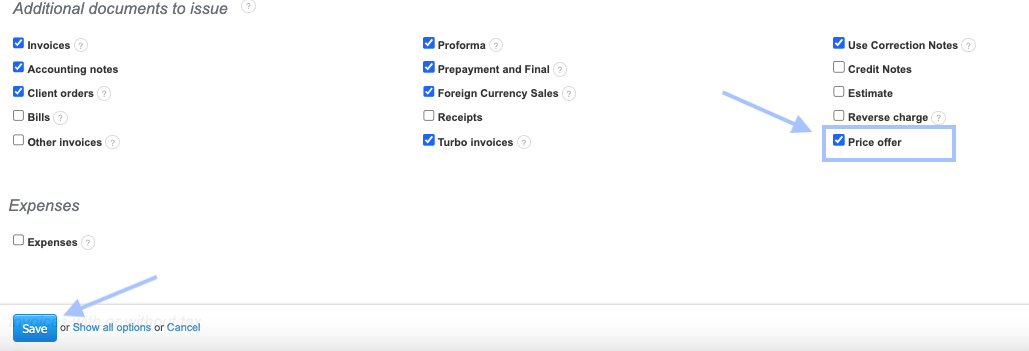
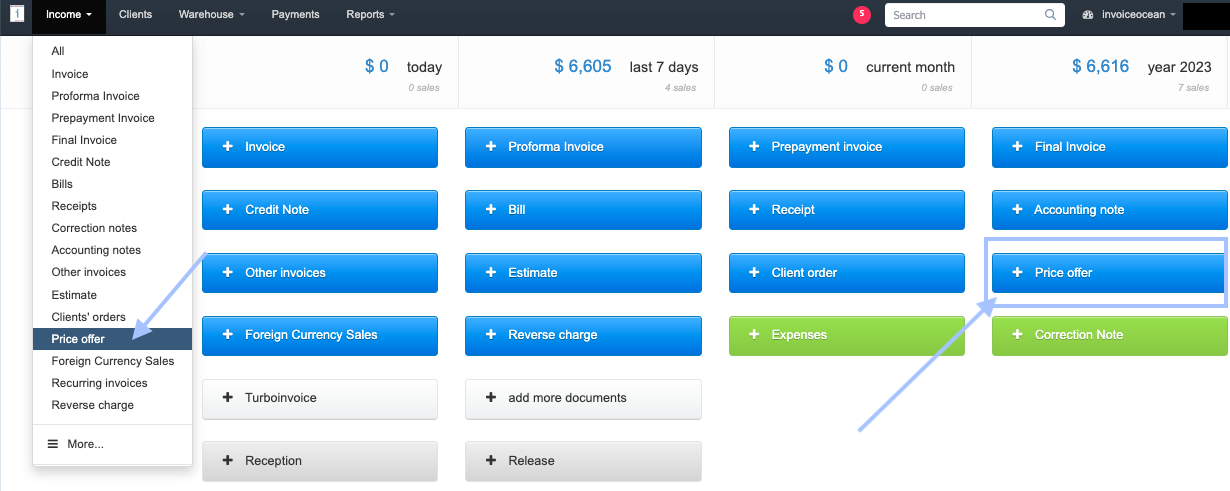
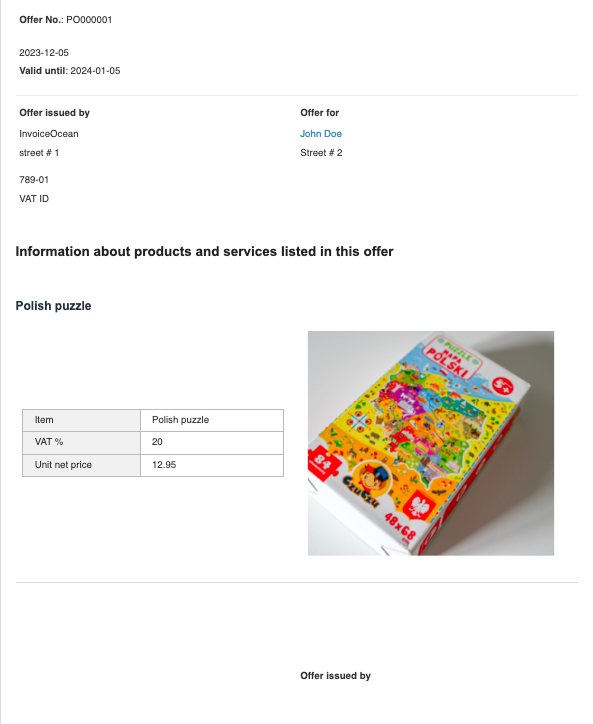
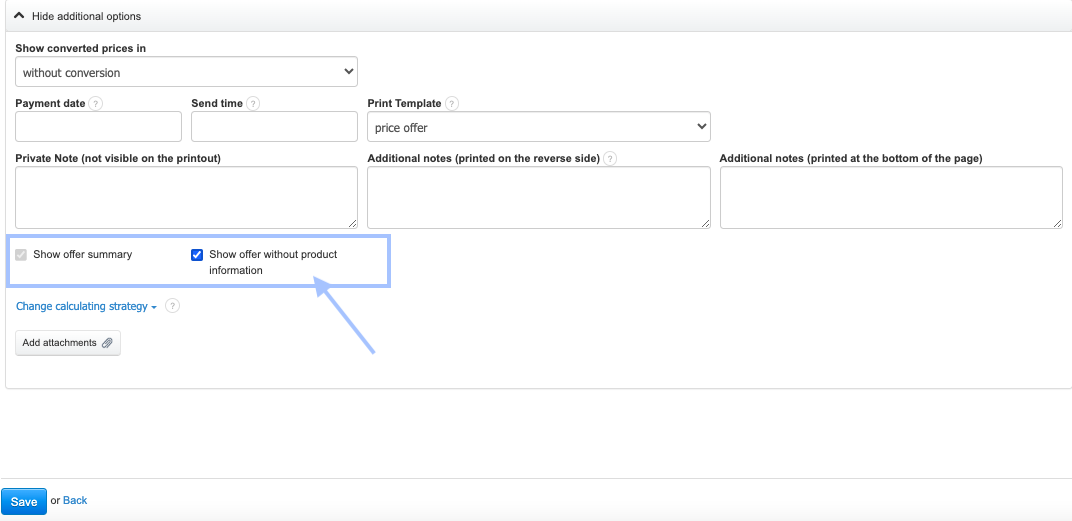
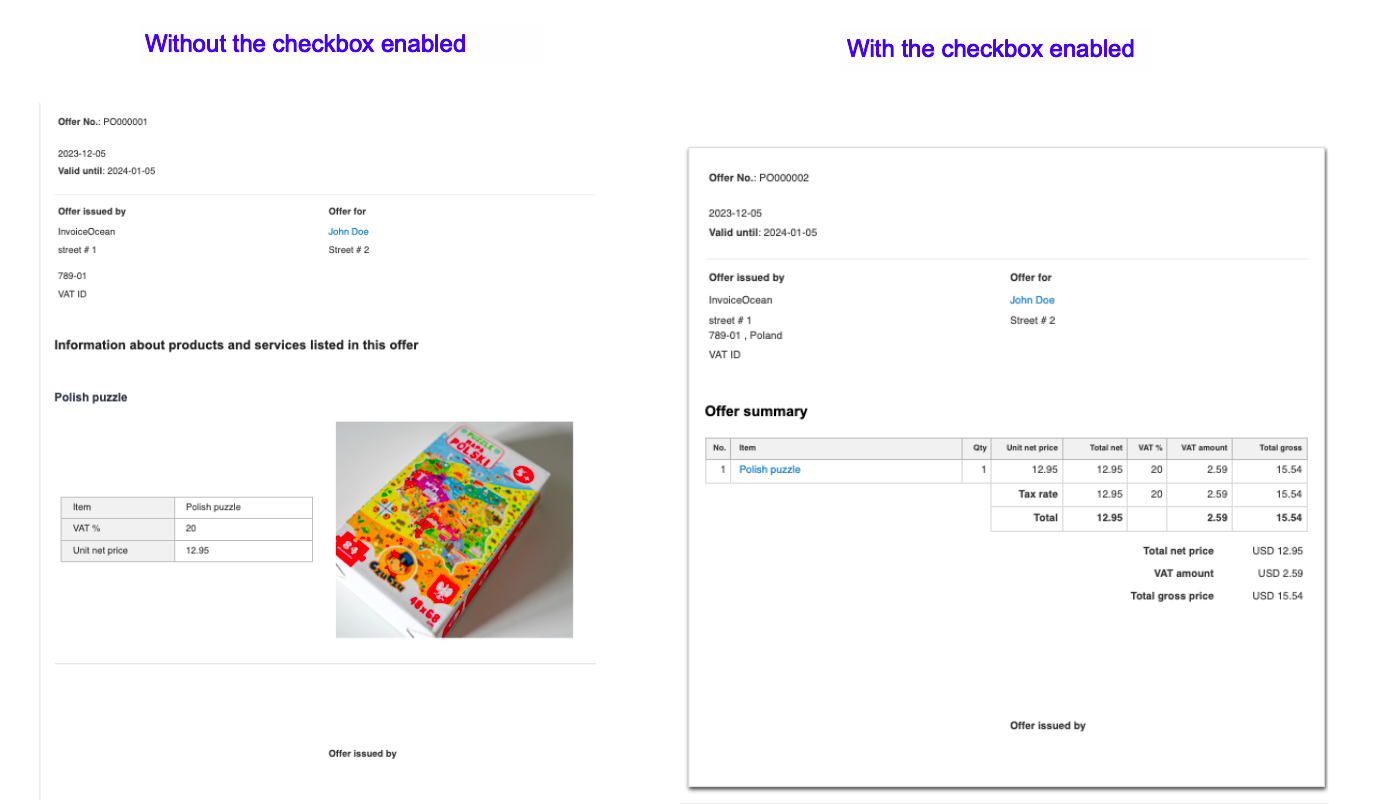
<p>Mit einem Angebot stellen Sie Ihren Kunden Produkte mit Bildern und einer Übersicht der vorgeschlagenen Preise vor. Dieser Dokumenttyp ist nicht buchungsrelevant und muss vor der ersten Verwendung in den Kontoeinstellungen aktiviert werden.</p><h2>Dokumenttyp aktivieren</h2><ol><li>Öffnen Sie <strong>Einstellungen > Kontoeinstellungen</strong>.</li><li>Aktivieren Sie im Bereich <strong>Zusätzliche auszustellende Dokumente</strong> das Kontrollkästchen <strong>Angebot</strong>.</li><li>Klicken Sie unten auf der Seite auf <strong>Speichern</strong>.</li></ol><img style="max-width:100%;height:auto;" alt="Dokumenttyp Angebot aktivieren" src="https://s3.eu-west-1.amazonaws.com/attachments.intum.net/1/d1f046cb0e127d5b9c962966b0dca62b9348636d"><h2>Angebot erstellen</h2><ol><li>Klicken Sie auf der Startseite auf die Kachel <strong>Angebot</strong>. Alternativ öffnen Sie die Dokumentliste unter <strong>Einnahmen</strong> und wählen dort <strong>Neu hinzufügen</strong>.</li><li>Füllen Sie die Felder im Bearbeitungsformular aus.</li><li>Klicken Sie auf <strong>Speichern</strong>.</li></ol><img style="max-width:100%;height:auto;" alt="Angebot über die Startseite erstellen" src="https://s3.eu-west-1.amazonaws.com/attachments.intum.net/1/24be5bb33968eca1581dc7fc9a493ccade8754be"><p>Nach dem Speichern steht Ihnen das fertige Angebot zur Verfügung. Ein Beispieldokument sieht so aus:</p><img style="max-width:100%;height:auto;" alt="Beispiel eines Angebots" src="https://s3.eu-west-1.amazonaws.com/attachments.intum.net/1/17e1fd07334f8a7db453c6c376337aafd9e5326e"><h2>Nummerierung für Angebote festlegen</h2><p>In eFakturierung können Sie Dokumenten <a href="https://kundenservice.efakturierung.de/86009091-anderung-des-formats-der-rechnungsnummerierung">eigene Nummerierungsformate zuweisen</a>. Dies gilt auch für Angebote.</p><ol><li>Öffnen Sie <strong>Einstellungen > Kontoeinstellungen > Dokumentnummerierung</strong>.</li><li>Tragen Sie im Feld <strong>Standardformat für die Angebotsnummerierung</strong> das gewünschte Format ein.</li><li>Klicken Sie auf <strong>Speichern</strong>.</li></ol><img style="max-width:100%;height:auto;" alt="Nummerierungsformat für Angebote" src="https://s3.eu-west-1.amazonaws.com/attachments.intum.net/1/f994c01b4def6923ed5ce50719baef0712c18604"><p>Im Nummerierungsformat können Sie unter anderem folgende Variablen verwenden:</p><ul><li><code>yyyy</code> - vierstellige Jahreszahl</li><li><code>yy</code> - zweistellige Jahreszahl</li><li><code>mm</code> - Monat</li><li><code>dd</code> - Tag</li><li><code>nr</code> - fortlaufende Nummer</li><li><code>nr-m</code> - fortlaufende Nummer innerhalb des aktuellen Monats; die Nummerierung beginnt jeden Monat neu</li><li><code>nr-d</code> - fortlaufende Nummer innerhalb des aktuellen Tages; die Nummerierung beginnt jeden Tag neu</li></ul><p>Das in den Kontoeinstellungen gespeicherte Format wird automatisch für die Nummern neu erstellter Dokumente verwendet.</p><p>Sie können die Nummerierung auch mit einer bestimmten Nummer beginnen. Wenn Sie beispielsweise die Dokumente 1, 2 und 3 bereits außerhalb von eFakturierung erstellt haben, lässt sich die Nummerierung mit 4 fortsetzen:</p><ol><li>Tragen Sie beim Erstellen des Angebots die Nummer 4 ein.</li></ol><p>Das System setzt die Reihenfolge fort und schlägt für die nächsten Dokumente die Nummern 5, 6 und so weiter vor.</p><h2>Angebot ohne Produktinformationen anzeigen</h2><p>Mit der Option <strong>Angebot ohne Produktinformationen anzeigen</strong> blenden Sie ausführliche Produktbeschreibungen und die im Produktdatensatz hinterlegten Bilder aus. Auf dem Dokument bleibt nur die Produktübersicht sichtbar.</p><ol><li>Aktivieren Sie beim Erstellen des Angebots das Kontrollkästchen <strong>Angebot ohne Produktinformationen anzeigen</strong>.</li></ol><p>Dabei wird automatisch auch die Option <strong>Angebotsübersicht anzeigen</strong> aktiviert.</p><img style="max-width:100%;height:auto;" alt="Produktinformationen im Angebot ausblenden" src="https://s3.eu-west-1.amazonaws.com/attachments.intum.net/1/28c9c22f73461fbbc31d11ad177bbb58582155bd"><p>Das Angebot enthält dadurch nur die wesentlichen Angaben und wird in vielen Fällen übersichtlicher. Die folgende Abbildung zeigt das Dokument mit eingeblendeten Produktinformationen und mit aktivierter Option <strong>Angebot ohne Produktinformationen anzeigen</strong>.</p><img style="max-width:100%;height:auto;" alt="Angebot mit und ohne Produktinformationen" src="https://s3.eu-west-1.amazonaws.com/attachments.intum.net/1/1d14d0ed2d5dca6845328555e2d05a3c0eaf0de2">