[eFakturierung — Kundenservice](https://kundenservice.efakturierung.de/index.md) / [Rechnung](https://kundenservice.efakturierung.de/rechnung.md)
# [Wie füge ich den SWIFT-Code zu den Verkäuferdaten hinzu?](https://kundenservice.efakturierung.de/wie-fuge-ich-den-swift-code-zu-den-verkauferdaten-hinzu.md)
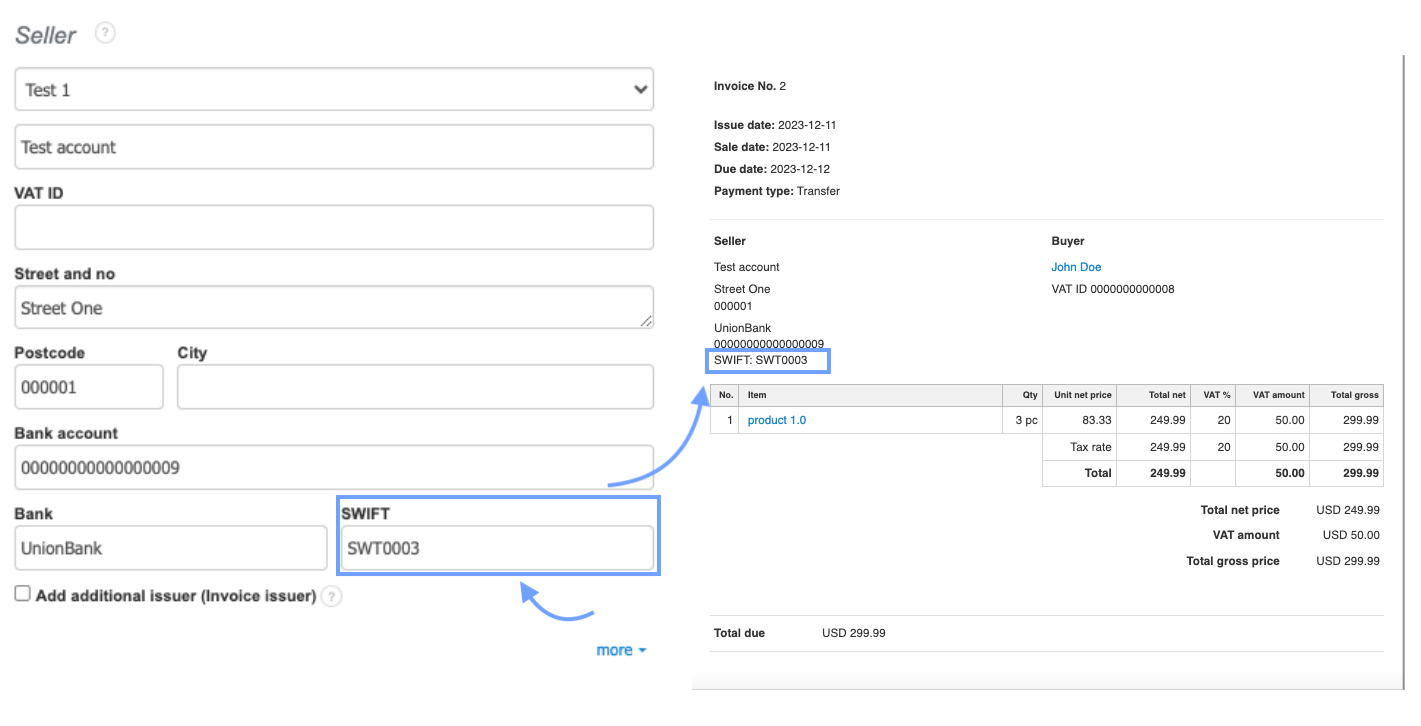
Tragen Sie den SWIFT-Code unter Einstellungen > Firma / Abteilung beim Bearbeiten Ihrer Firma im Bereich Bank im Feld SWIFT ein. Er erscheint dann in den Verkäuferdaten neuer Dokumente.
- Öffnen Sie Einstellungen > Firma / Abteilung.
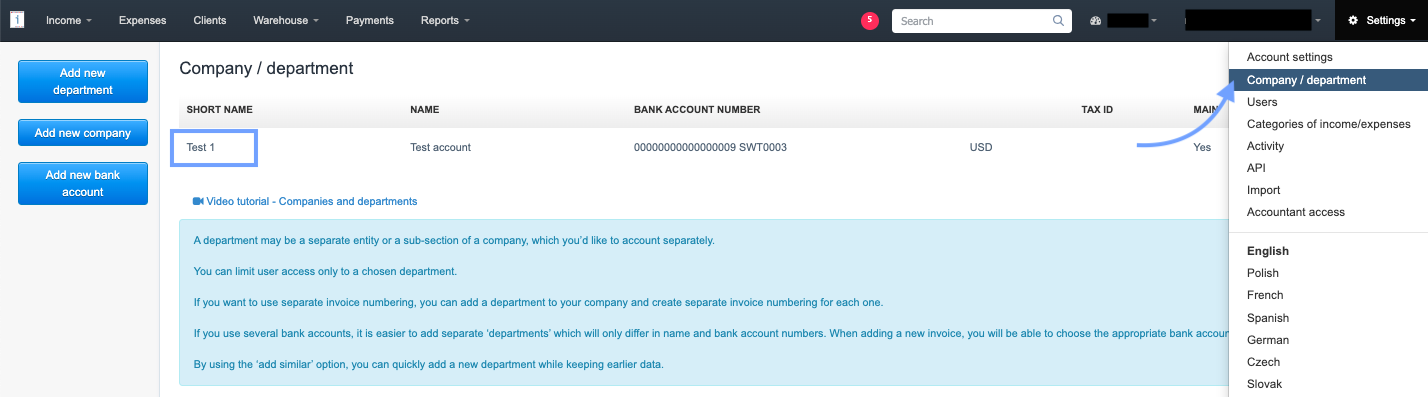
- Klicken Sie auf den Namen der Firma oder Abteilung oder auf das Zahnradsymbol und Bearbeiten.
- Öffnen Sie den Bereich Bank.
- Tragen Sie den Code im Feld SWIFT ein.
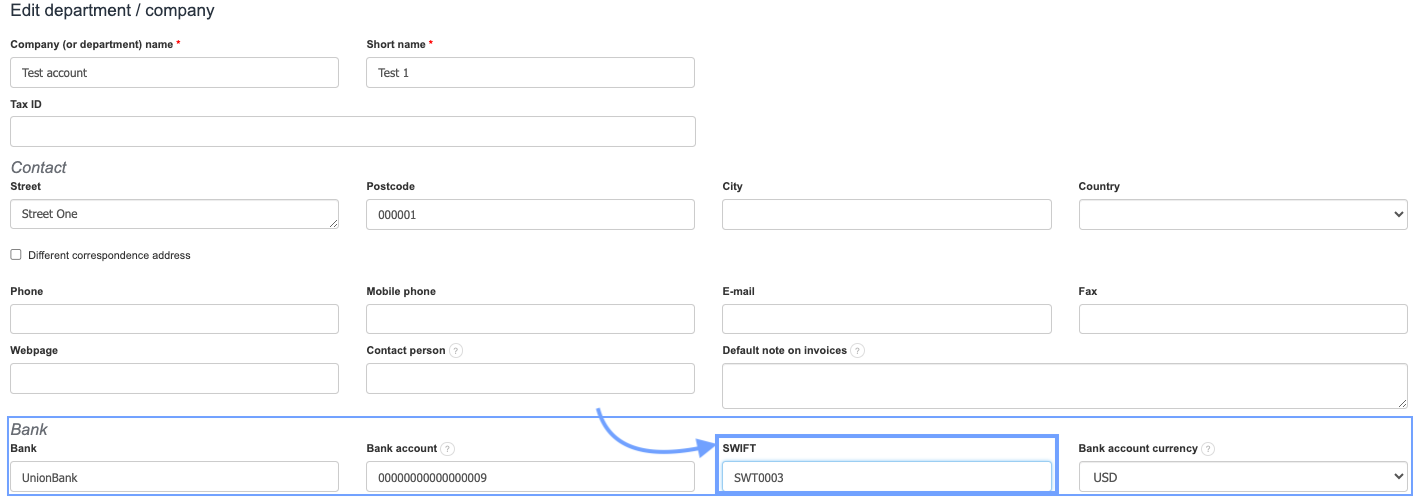
- Klicken Sie unten auf der Seite auf Speichern.