[eFakturierung — Kundenservice](https://kundenservice.efakturierung.de/index.md) / [Rechnung](https://kundenservice.efakturierung.de/rechnung.md)
# [Wie füge ich einer Rechnung eine Zahlung hinzu?](https://kundenservice.efakturierung.de/wie-fuge-ich-einer-rechnung-eine-zahlung-hinzu.md)
Aktivieren Sie unter Einstellungen > Kontoeinstellungen > Dein Konto die Option Bankzahlungen und wählen Sie dann in der Rechnung Weitere Optionen > Zahlung hinzufügen. Der Status der Rechnung ändert sich je nach Betrag automatisch auf bezahlt oder teilweise bezahlt.
Bankzahlungen aktivieren
- Öffnen Sie Einstellungen > Kontoeinstellungen.
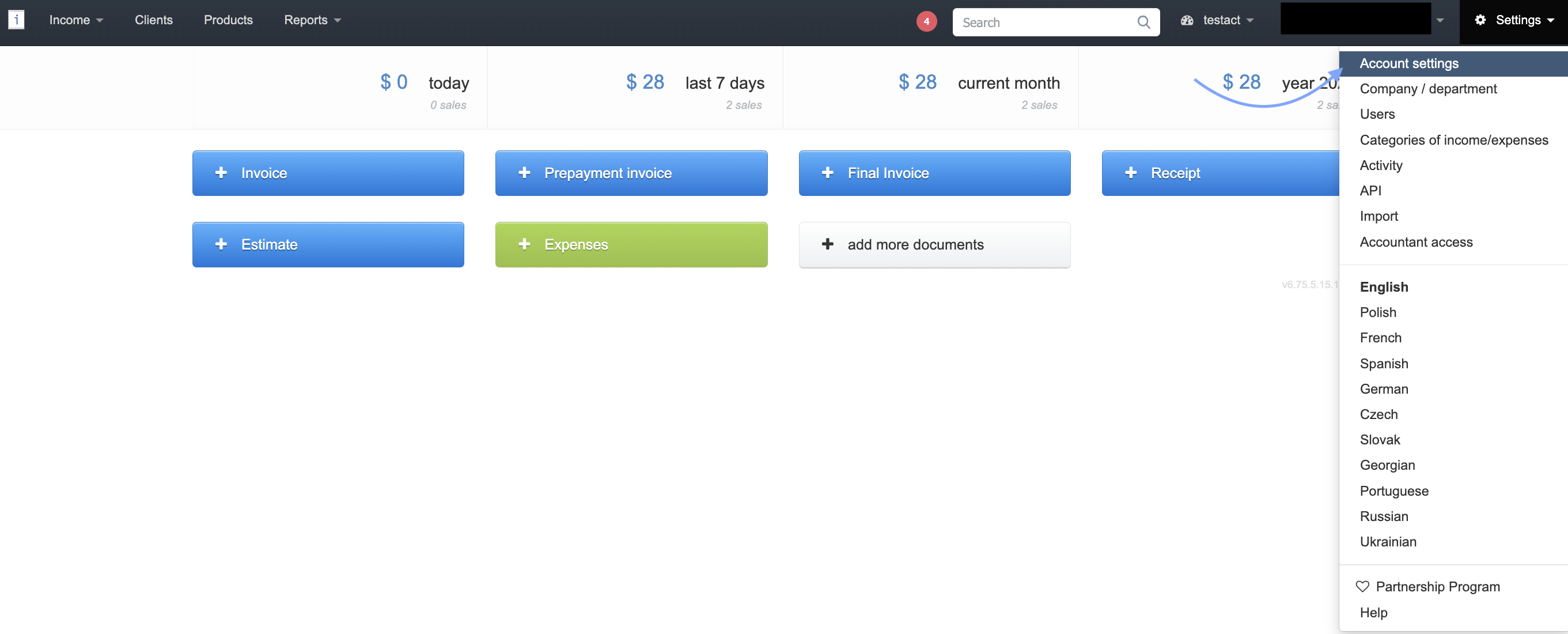
- Scrollen Sie auf der Seite Dein Konto zum Bereich Bankzahlungen.
- Aktivieren Sie das Kontrollkästchen Bankzahlungen.
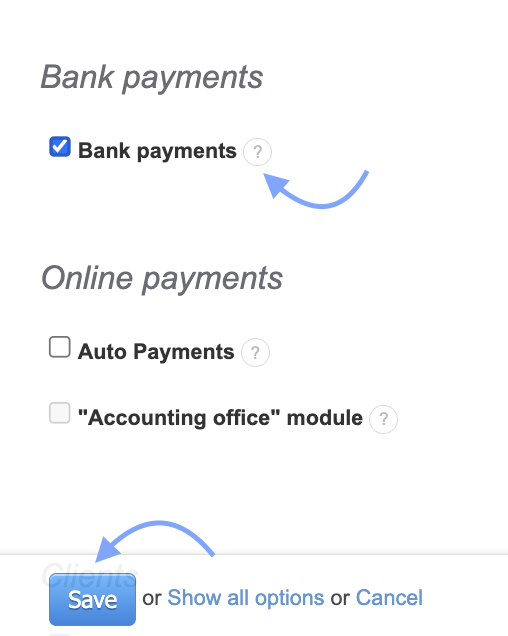
- Klicken Sie unten auf der Seite auf Speichern.
Zahlung in der Rechnung hinzufügen
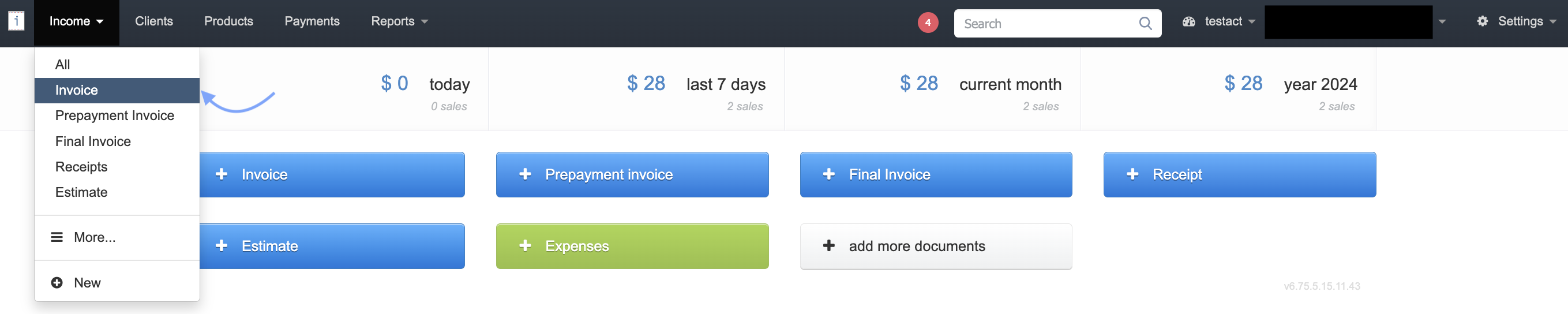
- Öffnen Sie Einnahmen und wählen Sie die Dokumentart.
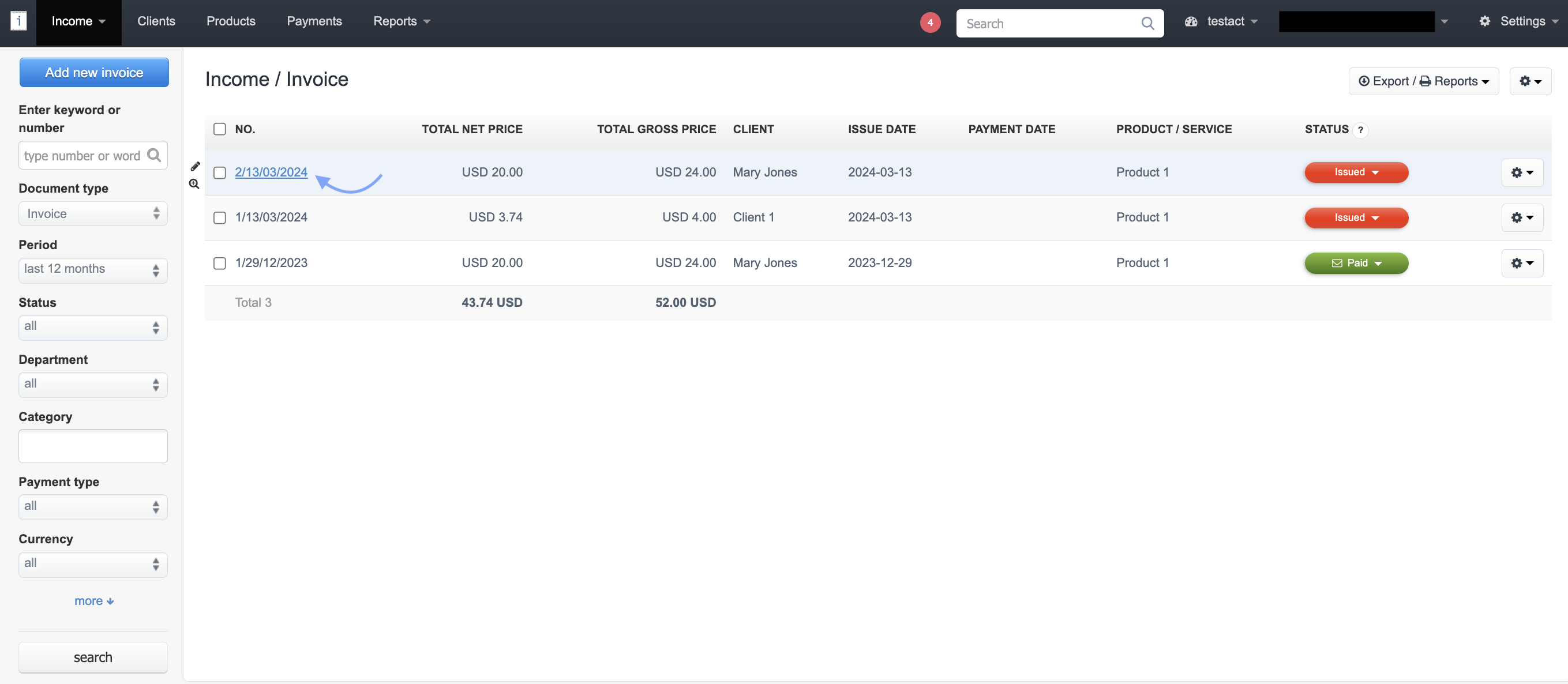
- Klicken Sie auf die Rechnungsnummer.
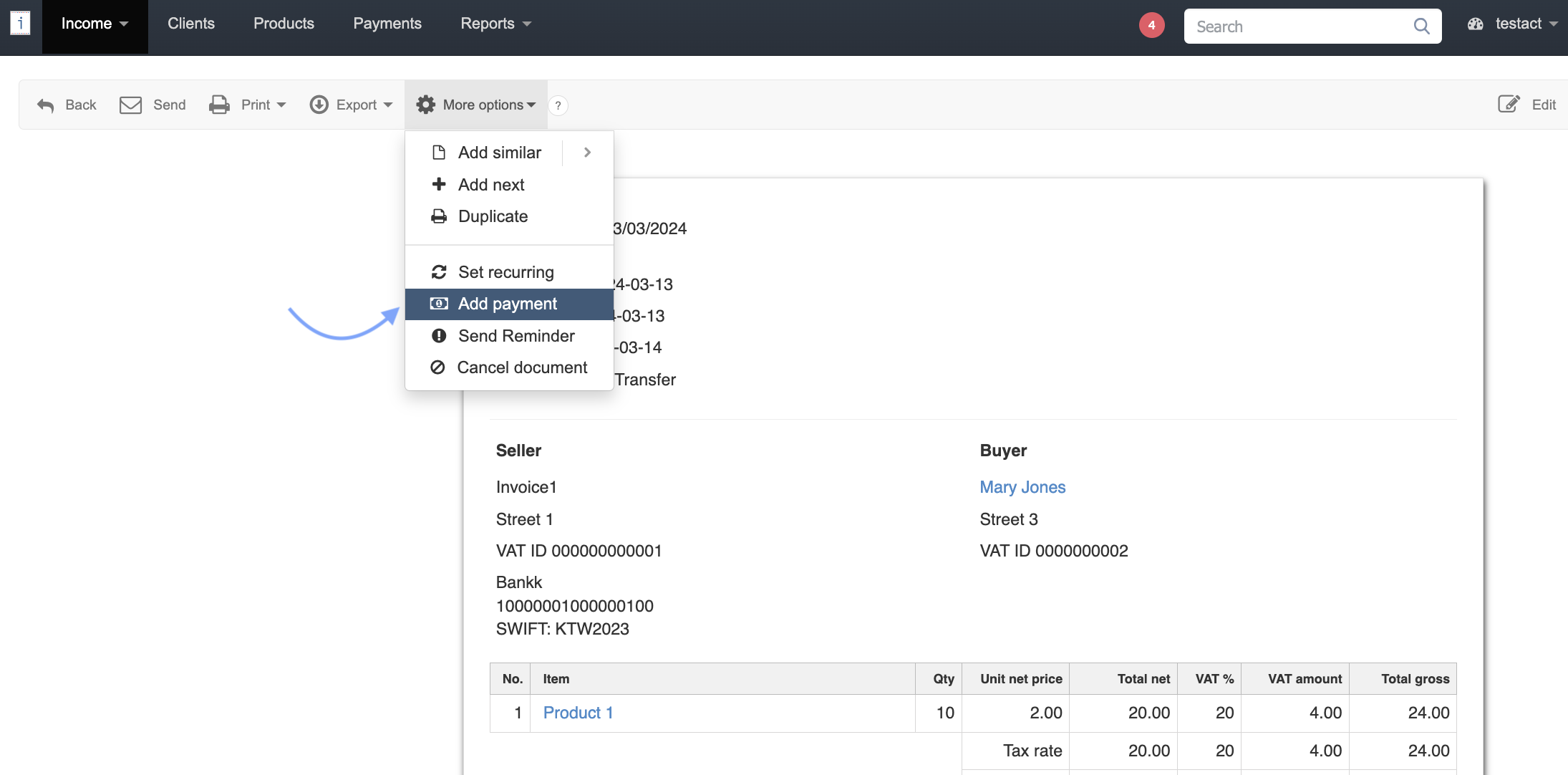
- Wählen Sie Weitere Optionen > Zahlung hinzufügen.
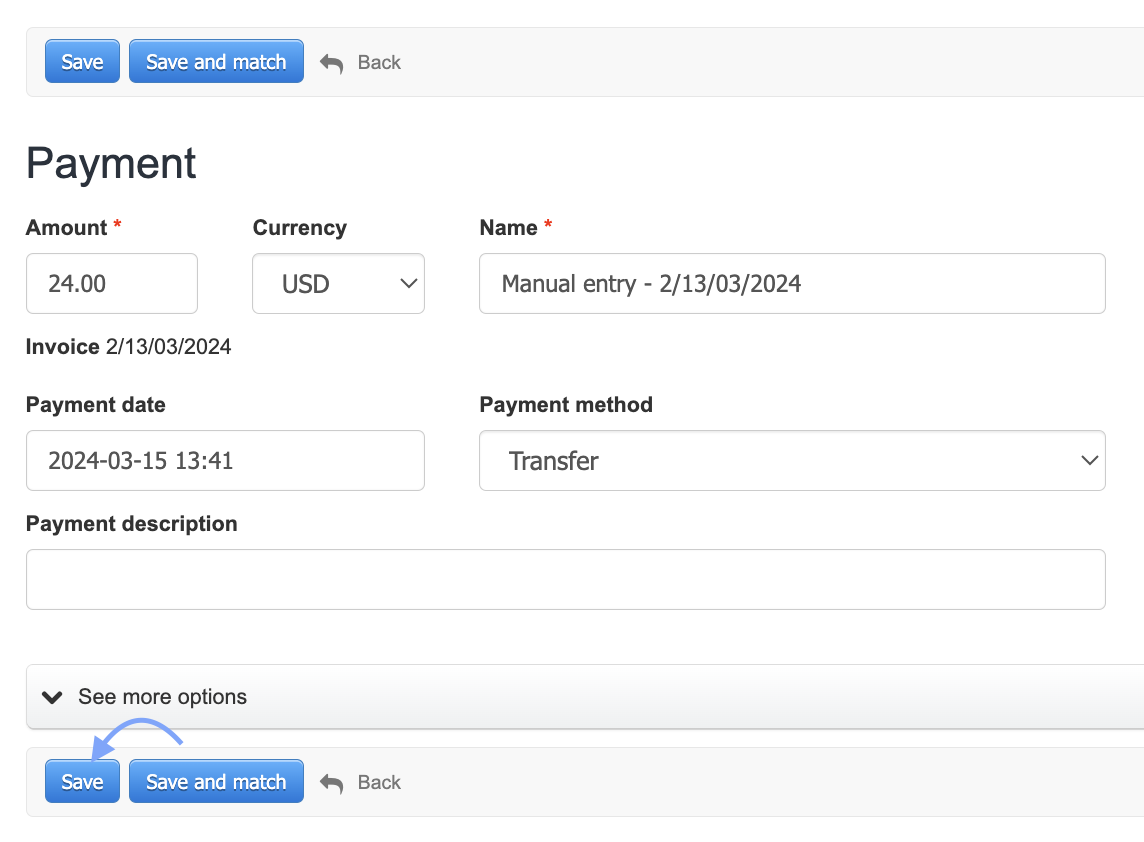
- Prüfen Sie die aus dem Dokument übernommenen Daten und klicken Sie auf Speichern.
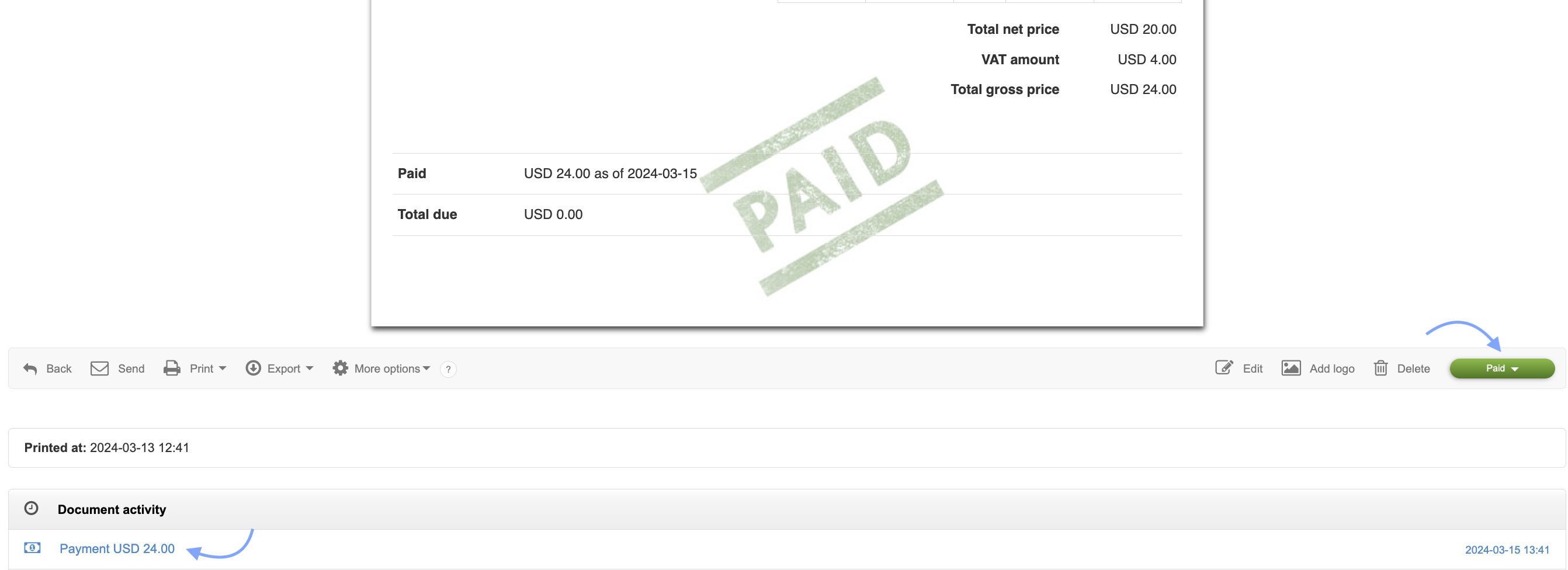
- Die Rechnung wird als bezahlt markiert, in der Dokumentaktivität erscheint die verknüpfte Zahlung.
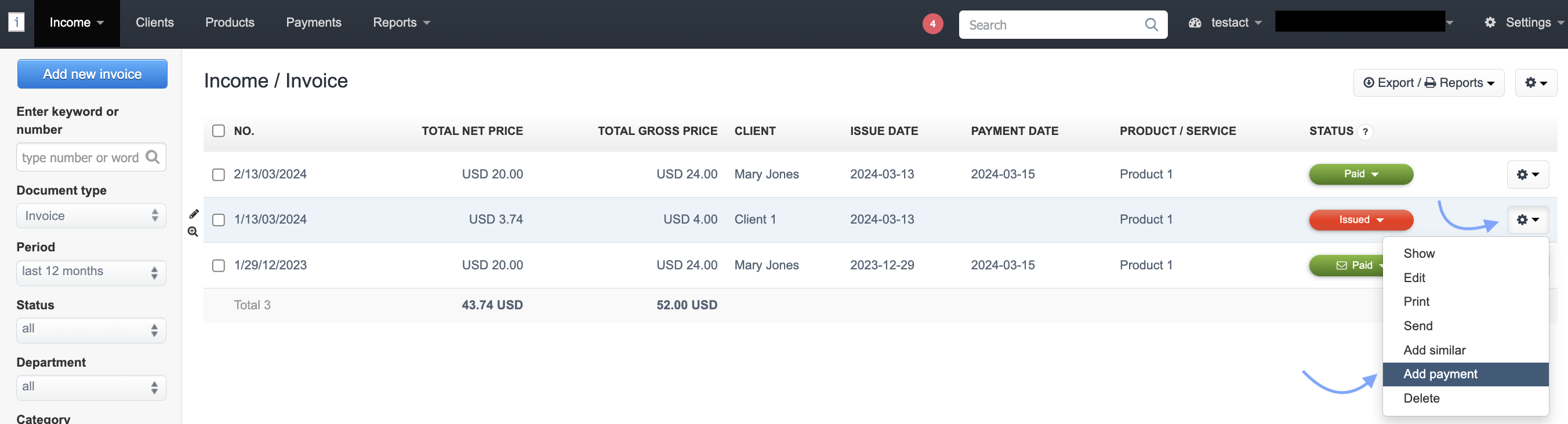
Schnell aus der Rechnungsliste
Klicken Sie in der Rechnungsliste rechts neben der Rechnung auf das Zahnradsymbol und wählen Sie Zahlung hinzufügen.
Zahlung unter Zahlungen hinzufügen
- Öffnen Sie Zahlungen.
- Klicken Sie auf Neue Zahlung.
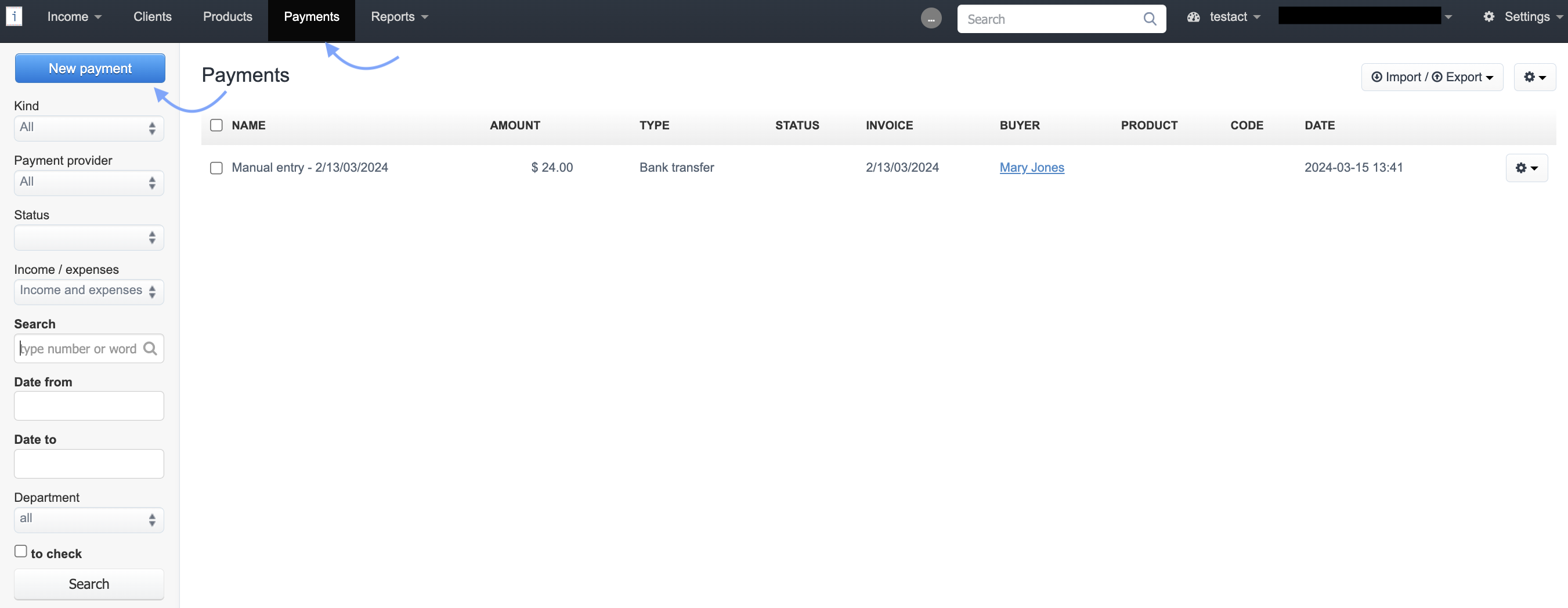
- Füllen Sie die Pflichtfelder aus.
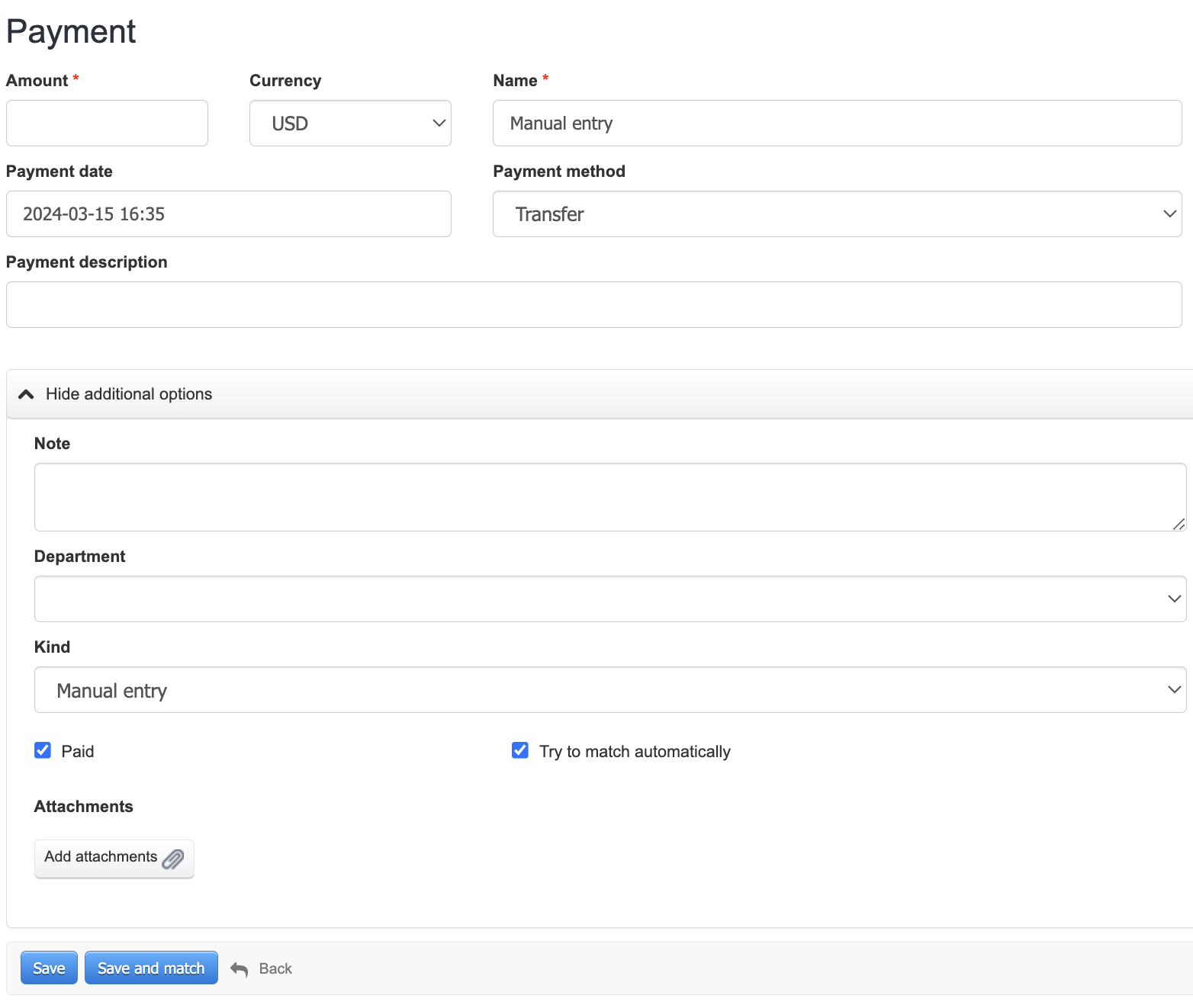
- Klicken Sie auf Speichern und zuordnen, um die Zahlung mit der passenden Rechnung zu verknüpfen.
Unter Zahlungen sehen Sie alle Zahlungen im Konto: manuell erfasste, aus automatischen Zahlungen entstandene und aus Bankdateien importierte.
Felder des Zahlungsformulars
Pflichtfelder sind mit einem roten Sternchen markiert:
- Betrag: der erhaltene Betrag. Aus der Rechnung heraus wird der Rechnungsbetrag vorausgefüllt.
- Name: die Rechnungsnummer. Damit versucht das System, die Zahlung automatisch zuzuordnen.
Weitere Felder:
- Währung: standardmäßig die Hauptwährung des Kontos.
- Zahlungsdatum: standardmäßig Datum und Uhrzeit der Erfassung, änderbar auf den tatsächlichen Eingang.
- Zahlungsart, Zahlungsbeschreibung und Notiz.
- Abteilung: die Abteilung, für die das Dokument ausgestellt wurde.
- Art: manuell erfasste Zahlung oder Online-Zahlung.
- Bezahlt: standardmäßig aktiviert. Ist das Geld noch nicht eingegangen, deaktivieren Sie die Option, die Zahlung erscheint dann rot in der Liste.
- Automatisch zuordnen: standardmäßig aktiviert. Ist im Feld Name eine Rechnungsnummer angegeben, sucht das System die passende Rechnung.
- Anhänge hinzufügen: zum Beispiel eine Zahlungsbestätigung des Kunden.