[eFakturierung — Kundenservice](https://kundenservice.efakturierung.de/index.md) / [Rechnung](https://kundenservice.efakturierung.de/rechnung.md)
# [Wie gestalte ich eine E-Mail-Signatur mit Grafiken?](https://kundenservice.efakturierung.de/wie-gestalte-ich-eine-e-mail-signatur-mit-grafiken.md)
Erstellen Sie Ihre Signatur zum Beispiel mit einem kostenlosen Signatur-Generator, kopieren Sie den HTML-Code und fügen Sie ihn unter Einstellungen > Kontoeinstellungen > Rechnungsversand in das Feld E-Mail-Fußzeile ein.
Vorlagen prüfen
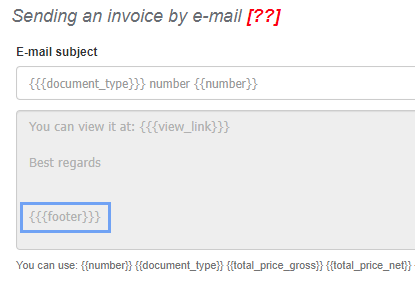
Nutzen Sie eigene E-Mail-Vorlagen, muss am Ende der Vorlage für den Rechnungsversand der Code {{footer}} stehen, in der Vorlage für unbezahlte Rechnungen {{{footer}}}. Ohne diesen Code wird die Fußzeile nicht eingefügt.
Signatur erstellen
Öffnen Sie zum Beispiel den kostenlosen Signatur-Generator von HubSpot.
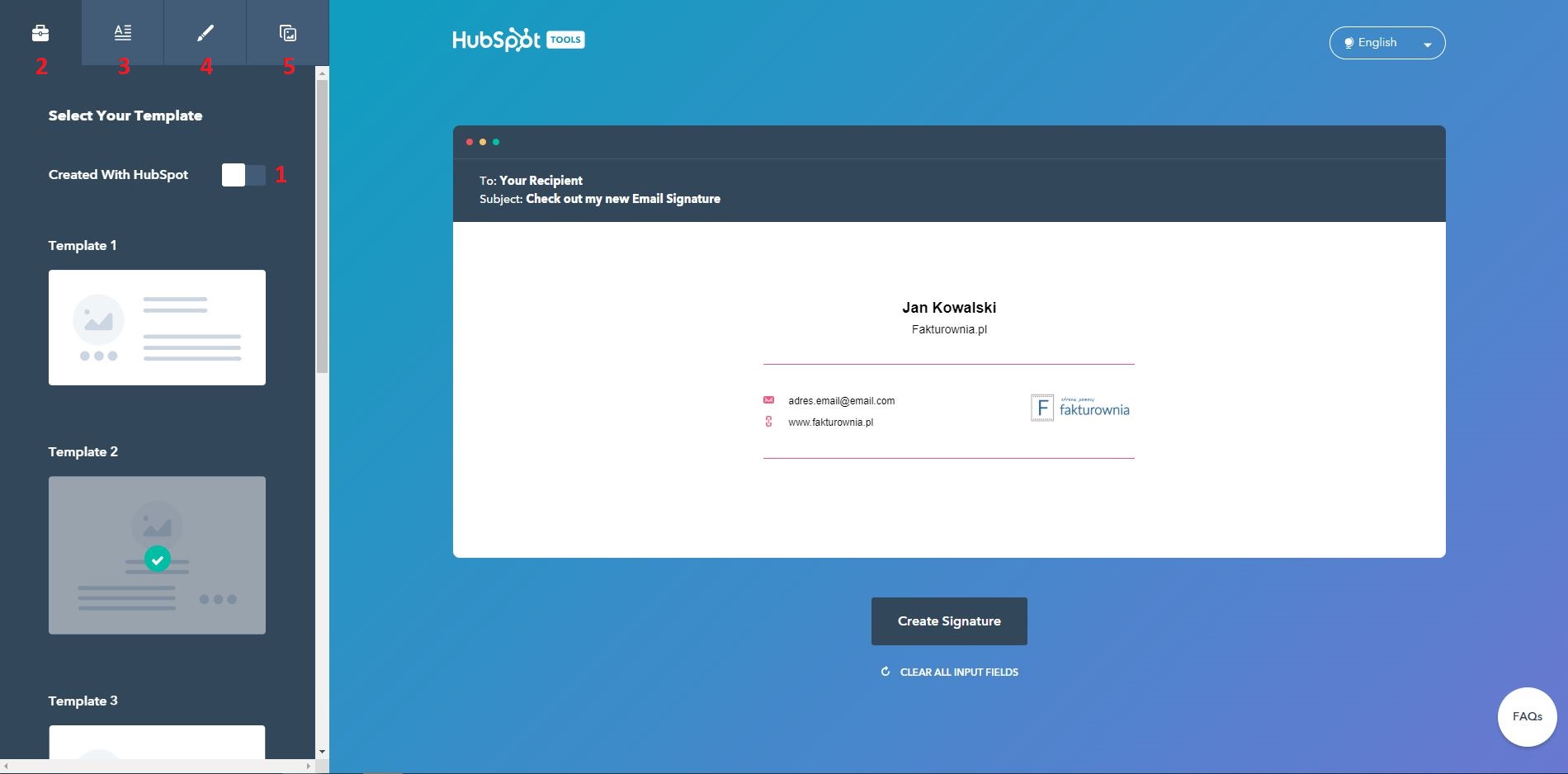
- Deaktivieren Sie den HubSpot-Vermerk, sonst erscheint ein Werbehinweis in der Signatur.
- Wählen Sie ein Layout.
- Geben Sie Ihre Daten ein.
- Wählen Sie Farben für Rahmen und Text.
- Fügen Sie Profilbild und Firmenlogo als URL ein. Die Bilder müssen online verfügbar sein, zum Beispiel in Ihrem Cloud-Speicher, und dürfen höchstens 3 MB groß sein.
- Klicken Sie auf Create Signature und kopieren Sie den Quellcode mit Copy Signature Source Code.
- Fügen Sie den Code in eFakturierung im Feld E-Mail-Fußzeile ein und speichern Sie.
Testen Sie die Signatur, bevor Sie Rechnungen an Kunden senden.
Hinweis: Beim Versand aus der mobilen App wird die Fußzeile eventuell nicht korrekt angezeigt. Im Browser auf dem Smartphone tritt das nicht auf.