[eFakturierung — Kundenservice](https://kundenservice.efakturierung.de/index.md) / [Rechnung](https://kundenservice.efakturierung.de/rechnung.md)

# [Wie markiere ich eine Rechnung als teilweise bezahlt?](https://kundenservice.efakturierung.de/wie-markiere-ich-eine-rechnung-als-teilweise-bezahlt.md)

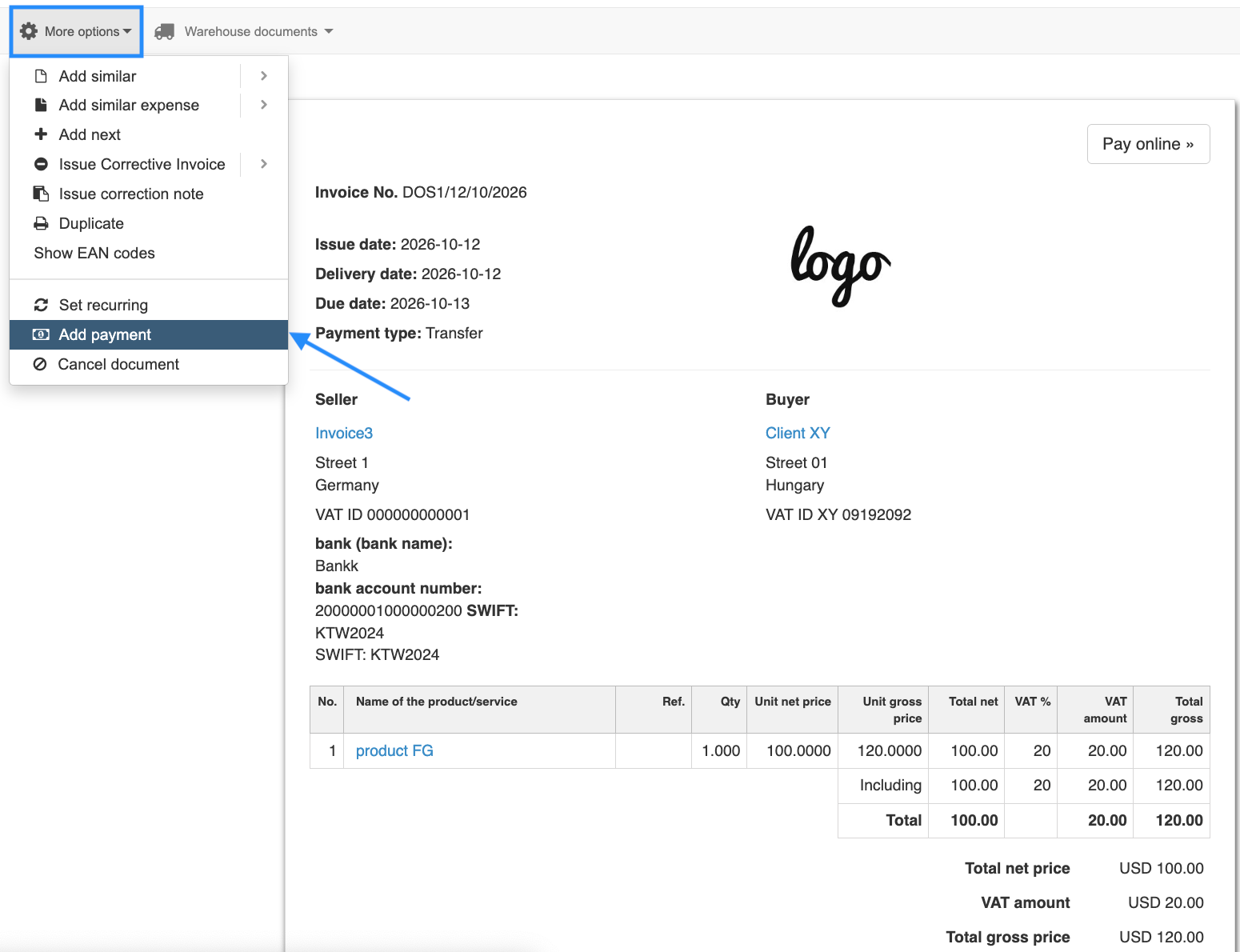
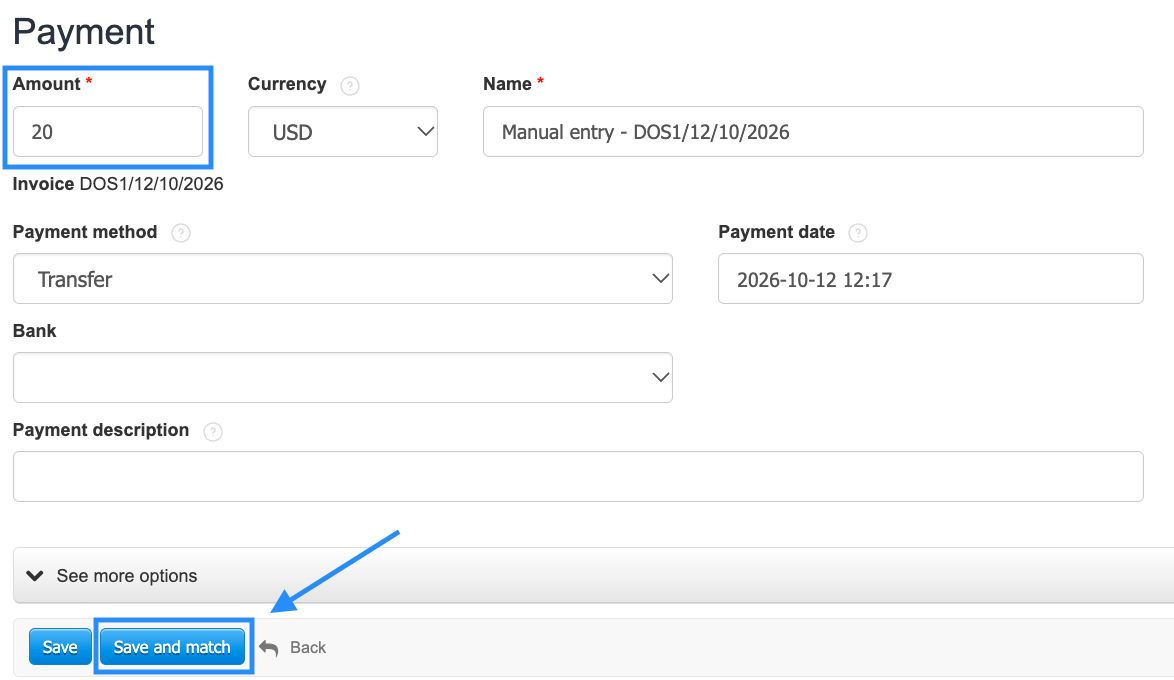
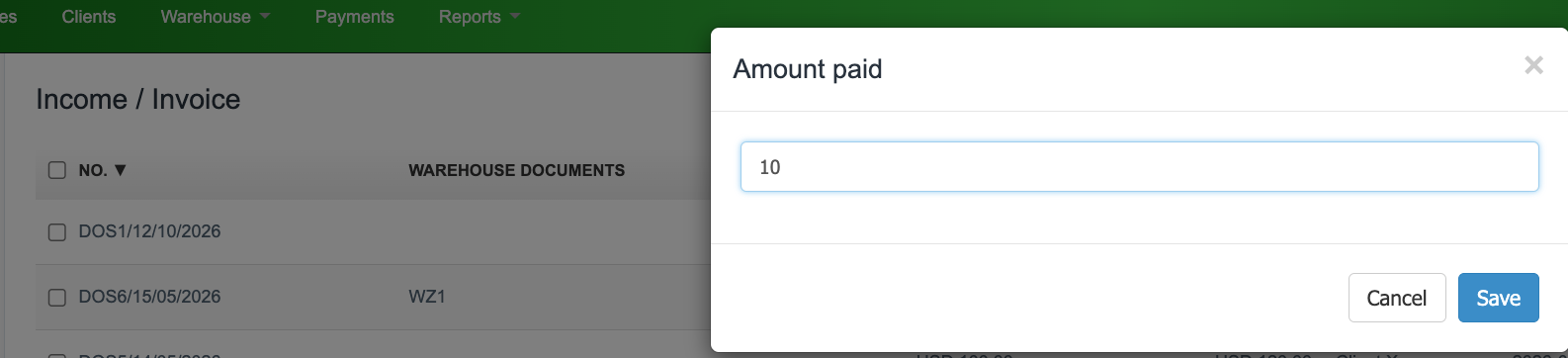
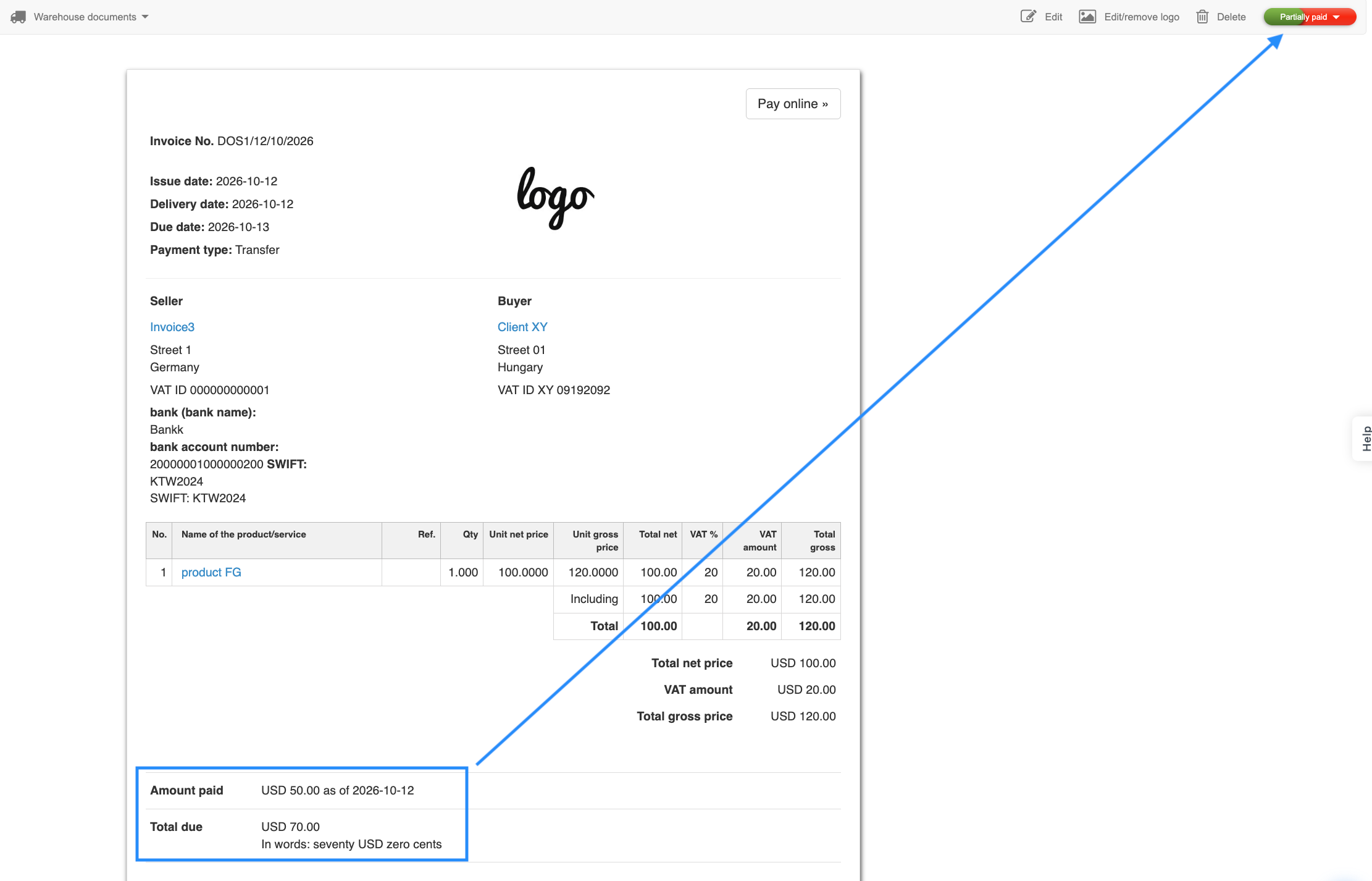
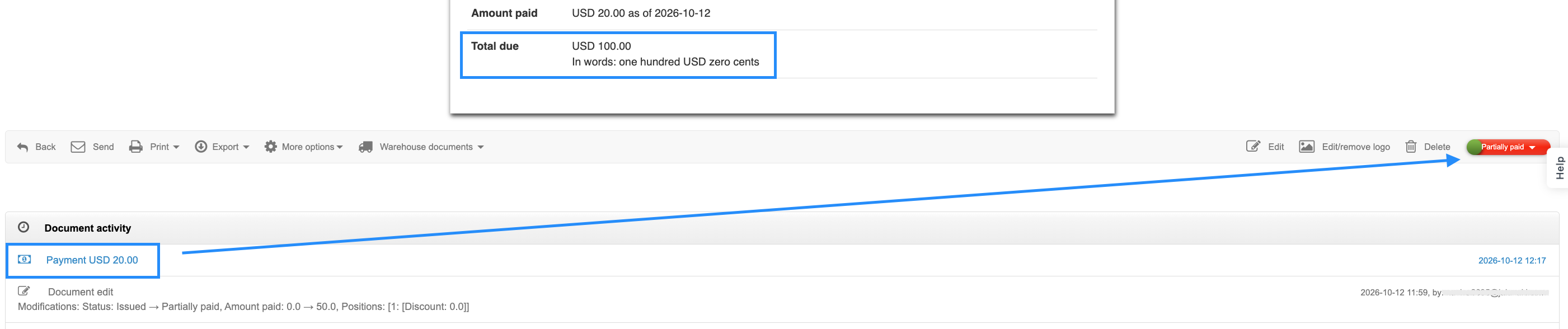
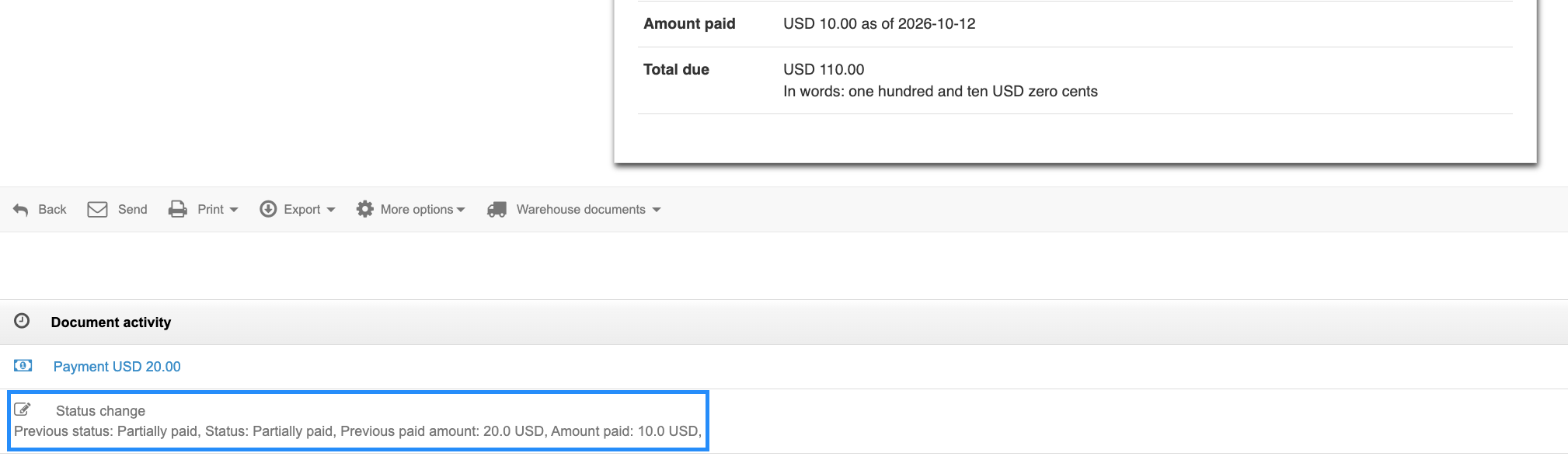
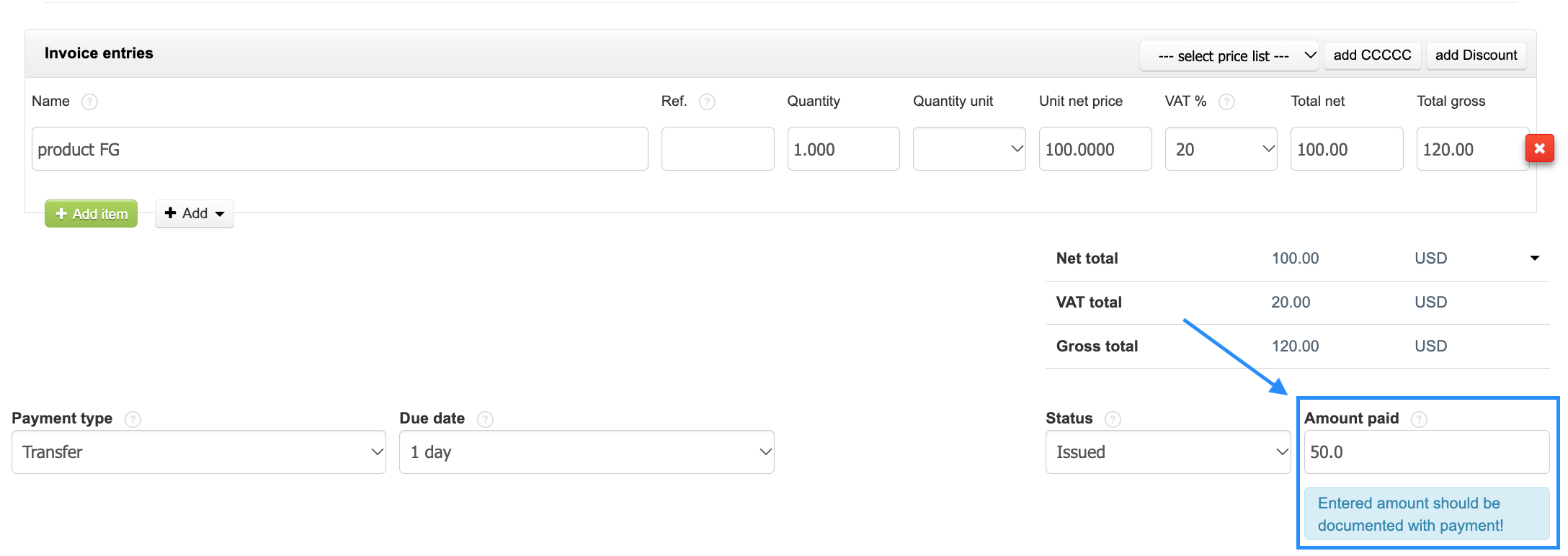
<p>Sie haben drei Möglichkeiten: den bezahlten Betrag im Feld <strong>Bezahlte Rate</strong> der Rechnung eintragen, eine Zahlung zuordnen oder nur den Status auf <strong>Teilweise bezahlt</strong> setzen. Welche passt, hängt davon ab, ob die Rechnung schon an den Kunden versendet wurde.</p><h2>Methode 1: Bezahlten Betrag im Dokument eintragen</h2><p>Geeignet, wenn die Rechnung noch nicht versendet wurde.</p><ol><li>Öffnen Sie die Rechnungsvorschau und klicken Sie auf <strong>Bearbeiten</strong>.</li><li>Tragen Sie unter den Rechnungspositionen im Feld <strong>Bezahlte Rate</strong> den tatsächlich bezahlten Betrag ein.</li><li>Klicken Sie auf <strong>Speichern</strong>.<br><img style="max-width:100%;height:auto;" alt="Feld Bezahlte Rate" src="https://s3.eu-west-1.amazonaws.com/attachments.intum.net/1/fb4f549efe89e4dbab7c02dbbd9ee9f8b8adae53"></li></ol><p>In der Vorschau und auf dem Ausdruck erscheinen dann der bezahlte Betrag, bei aktivierter Option auch das Zahlungsdatum, sowie der aktualisierte offene Betrag. Der Stempel <strong>BEZAHLT</strong> erscheint nur bei vollständiger Zahlung und aktivierter Option <a href="https://kundenservice.efakturierung.de/88584271-logo-bezahlt-anzeigen">Logo Bezahlt anzeigen</a>.</p><p><img style="max-width:100%;height:auto;" alt="Rechnung mit bezahltem Teilbetrag" src="https://s3.eu-west-1.amazonaws.com/attachments.intum.net/1/2181d7d616e3584f376035eb7479efeef2acc428"></p><p><strong>Wichtig:</strong> Diese Methode ändert das Aussehen des Dokuments. Wurde die Rechnung bereits ohne Zahlungsinformation versendet, weicht die Version im System vom Original ab.</p><h2>Methode 2: Zahlung der Rechnung zuordnen</h2><p>Geeignet, wenn Sie die Zahlung mit der Rechnung verknüpfen möchten, ohne das Aussehen einer versendeten Rechnung zu ändern. Voraussetzung ist die aktivierte Option <strong>Bankzahlungen</strong> in den Kontoeinstellungen.</p><ol><li>Öffnen Sie die Rechnungsvorschau.</li><li>Wählen Sie <strong>Weitere Optionen > Zahlung hinzufügen</strong>.<br><img style="max-width:100%;height:auto;" alt="Zahlung hinzufügen" src="https://s3.eu-west-1.amazonaws.com/attachments.intum.net/1/826fc92c7019db4c749577c4847f005bbbef9651"></li><li>Ändern Sie im Feld <strong>Betrag</strong> den vorgeschlagenen Gesamtbetrag auf den erhaltenen Betrag und füllen Sie die übrigen Felder aus.</li><li>Klicken Sie auf <strong>Speichern und zuordnen</strong>.<br><img style="max-width:100%;height:auto;" alt="Speichern und zuordnen" src="https://s3.eu-west-1.amazonaws.com/attachments.intum.net/1/7f57c59fec476a4c6b5b9df2efbd407c2065d1d9"></li></ol><p>Das System setzt den Status automatisch auf <strong>Teilweise bezahlt</strong> oder <strong>Bezahlt</strong>. Die Zuordnung wird in der Dokumentaktivität gespeichert.</p><p><img style="max-width:100%;height:auto;" alt="Zuordnung in der Dokumentaktivität" src="https://s3.eu-west-1.amazonaws.com/attachments.intum.net/1/c4c261669b16f16a09181fad4d28c44b293d6c8d"></p><h2>Methode 3: Nur den Status ändern</h2><p>Geeignet, wenn die Rechnung schon versendet wurde und Sie den Inhalt nicht ändern möchten.</p><ol><li>Öffnen Sie die Rechnungsliste oder die Rechnungsvorschau.</li><li>Klicken Sie auf den aktuellen Status und wählen Sie <strong>Teilweise bezahlt</strong>.<br><img style="max-width:100%;height:auto;" alt="Status Teilweise bezahlt wählen" src="https://s3.eu-west-1.amazonaws.com/attachments.intum.net/1/0bddb9113d16e0b2a4bb53318eecdf15b06b5558"></li><li>Geben Sie den bisher bezahlten Betrag ein und bestätigen Sie.<br><img style="max-width:100%;height:auto;" alt="Bezahlten Betrag eingeben" src="https://s3.eu-west-1.amazonaws.com/attachments.intum.net/1/15a48a7547625fa4a8248ea6dd61e5793da6e0e8"></li></ol><p>Das Dokument bleibt unverändert, nur der Status ändert sich. Jede Statusänderung wird in der Dokumentaktivität vermerkt.</p><p><img style="max-width:100%;height:auto;" alt="Statusänderung in der Dokumentaktivität" src="https://s3.eu-west-1.amazonaws.com/attachments.intum.net/1/d62c8529a0845223fd48c3ac278e26e348c306ea"></p><p>In der Rechnungsliste zeigt ein farbiger Balken neben teilweise bezahlten Rechnungen, welcher Anteil bereits bezahlt ist. Der Balken erscheint nur im Panel, nicht auf dem Ausdruck.</p><h2>Hinweis zu Erinnerungen</h2><p>Teilweise bezahlte Rechnungen bleiben in den <a href="https://kundenservice.efakturierung.de/93714443-automatische-erinnerung-zur-zahlung-der-rechnung-nach-falligkeitsdatum">automatischen Zahlungserinnerungen</a>. Prüfen Sie deren Einstellungen, wenn Sie Teilzahlungen erfassen.</p>