[eFakturierung — Kundenservice](https://kundenservice.efakturierung.de/index.md) / [Rechnung](https://kundenservice.efakturierung.de/rechnung.md)
# [Wie ordne ich einer Rechnung mehrere Zahlungen zu?](https://kundenservice.efakturierung.de/wie-ordne-ich-einer-rechnung-mehrere-zahlungen-zu.md)
Sie können einer Rechnung mehrere Zahlungen zuordnen, indem Sie jede Zahlung mit derselben Rechnungsnummer verknüpfen. Das ist über Zahlungen oder direkt in der Rechnungsvorschau möglich.
Zahlungen über die Zahlungsübersicht erfassen
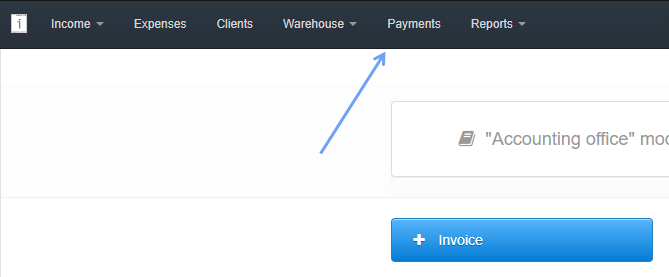
- Wählen Sie in der oberen Menüleiste Zahlungen.
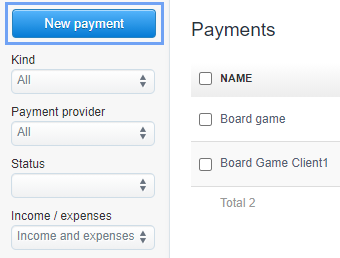
- Wählen Sie Neue Zahlung.
- Geben Sie den Zahlungsbetrag ein.
- Wählen Sie die Rechnungsnummer aus, der Sie die Zahlung zuordnen möchten.
- Klicken Sie auf Speichern.
Alternativ können Sie die Zahlung automatisch zuordnen lassen:
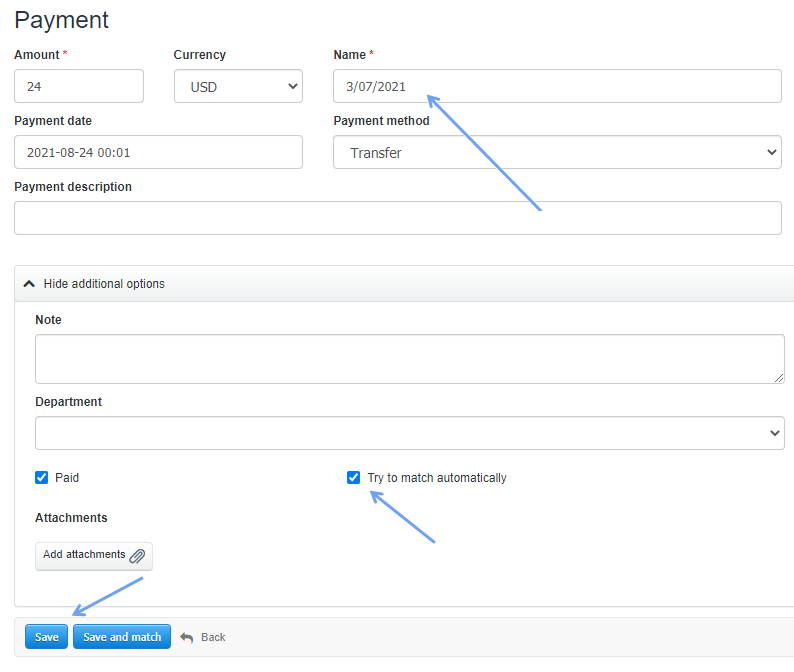
- Öffnen Sie im Zahlungsformular Weitere Optionen anzeigen.
- Aktivieren Sie das Kontrollkästchen Automatische Zuordnung versuchen.
- Geben Sie die genaue Rechnungsnummer in der Zahlungsbezeichnung ein.
- Klicken Sie auf Speichern. Die Zahlung wird der entsprechenden Rechnung zugeordnet.
Wenn Sie keine Rechnungsnummer angegeben haben, müssen Sie die Zahlung nach dem Speichern manuell zuordnen:
- Klicken Sie bei der gespeicherten Zahlung auf Zuordnen.
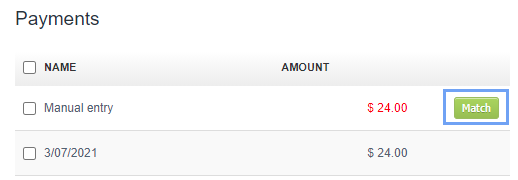
Erfassen Sie jede weitere Zahlung für diese Rechnung auf dieselbe Weise unter derselben Rechnungsnummer.
Zahlung direkt aus der Rechnung hinzufügen
Schneller können Sie eine Zahlung direkt aus der Vorschau der betreffenden Rechnung hinzufügen.
- Öffnen Sie die Vorschau der ausgestellten Rechnung.
- Wählen Sie Weitere Optionen > Zahlung hinzufügen.
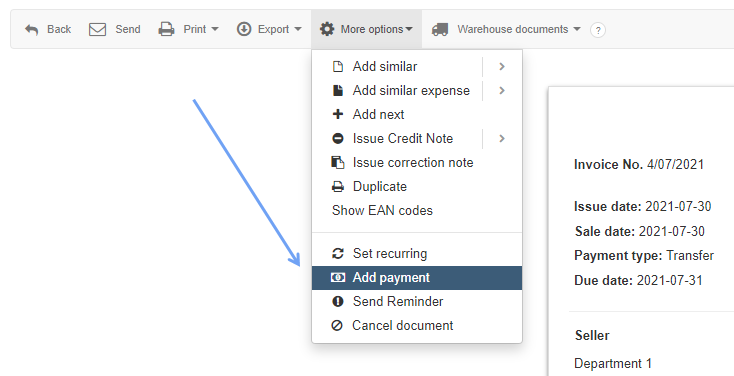
- Erfassen Sie jede weitere Zahlung auf dieselbe Weise, bis der Gesamtbetrag der Rechnung erreicht ist.
Rechnung vorab als teilweise bezahlt markieren
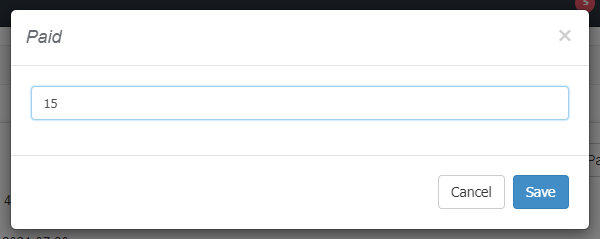
Wenn Sie die Rechnung bereits vor dem Erfassen einer Zahlung als teilweise bezahlt markieren, setzt das System ihren Status auf Teilweise bezahlt. Außerdem wird ein entsprechender Eintrag im Bereich der Dokumentaktivitäten hinterlegt.