[eFakturierung — Kundenservice](https://kundenservice.efakturierung.de/index.md) / [Rechnung](https://kundenservice.efakturierung.de/rechnung.md)

# [Wie ordne ich Zahlungen manuell Rechnungen zu?](https://kundenservice.efakturierung.de/wie-ordne-ich-zahlungen-manuell-rechnungen-zu.md)

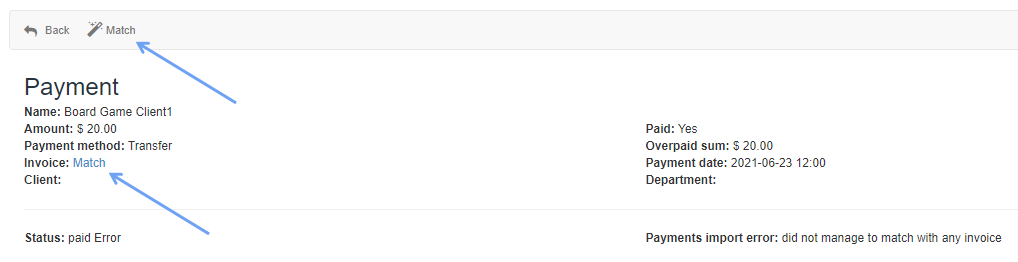
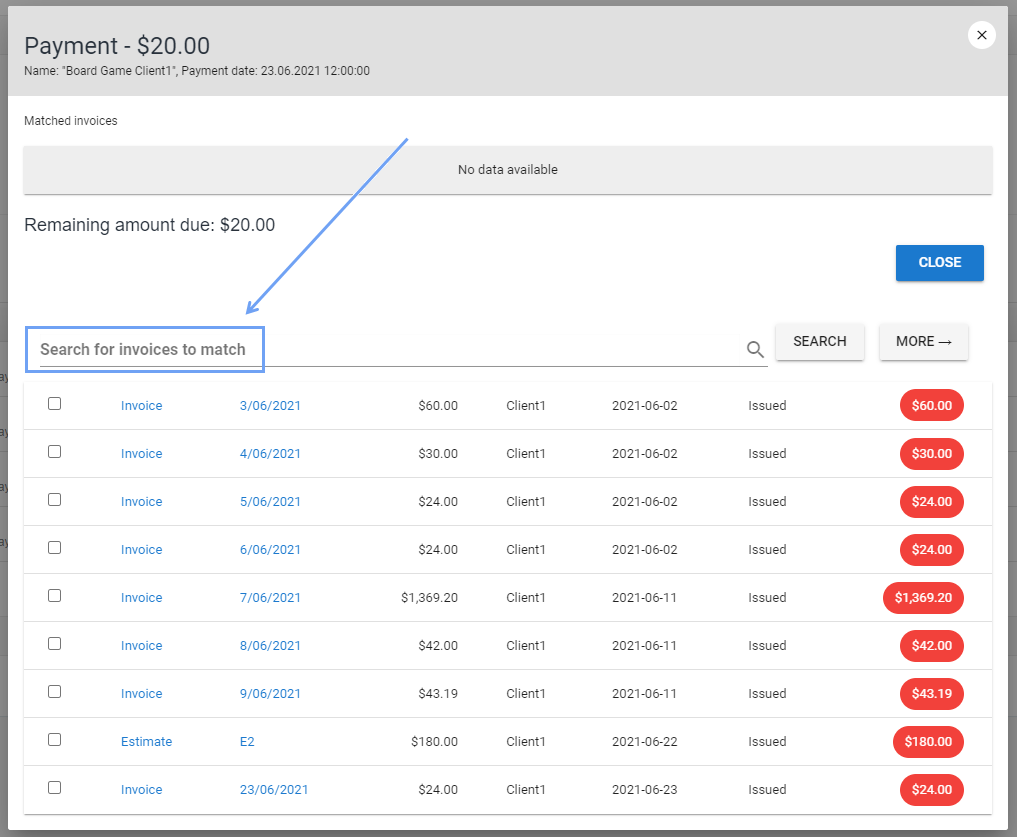
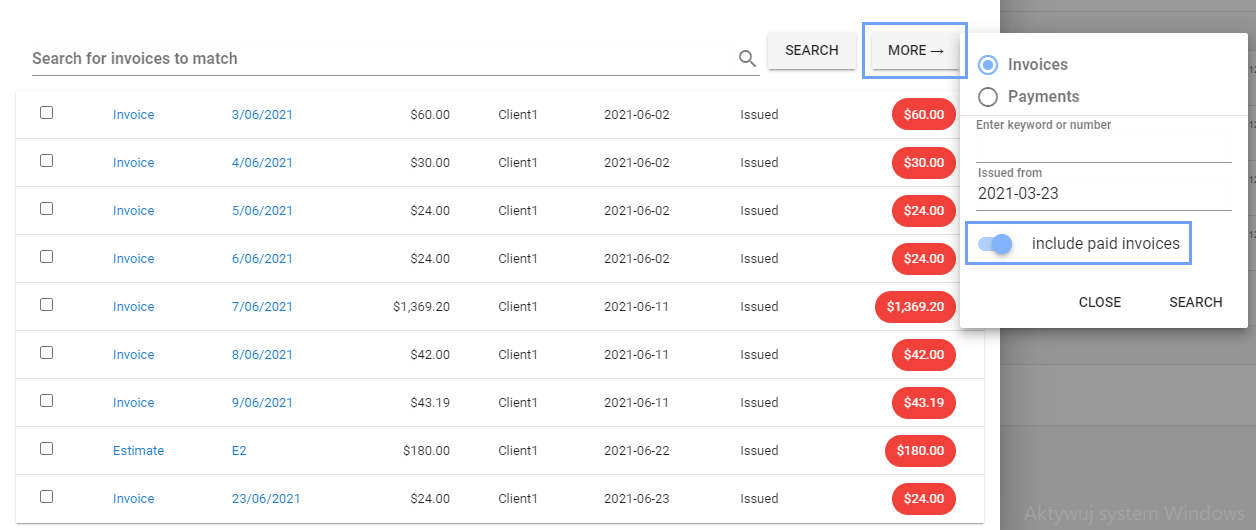
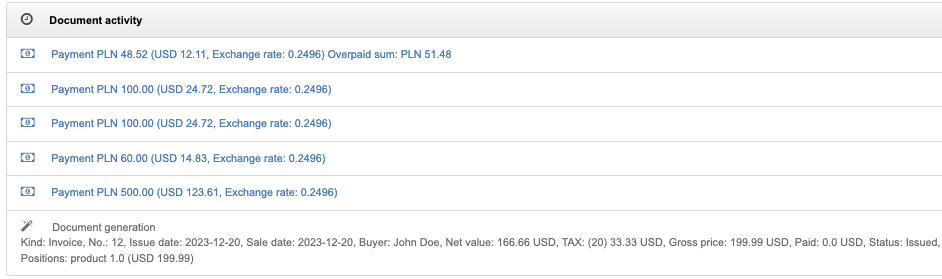
<p>Klicken Sie in der Zahlungsliste auf den grünen Button <strong>Zuordnen</strong>, damit das System die passende Rechnung sucht. Findet es keine, geben Sie die Rechnungsnummer selbst ein oder wählen die Rechnung im Zahlungsformular über die Suche aus.</p><h2>Automatisch zuordnen</h2><p><img style="max-width:100%;height:auto;" alt="Button Zuordnen in der Zahlungsliste" src="https://s3.eu-west-1.amazonaws.com/attachments.intum.net/1/5fa8198f5abf005485aefa8f55445dd37449c395"></p><p>Beim ersten Versuch sucht das System eine Rechnung, deren Nummer im Verwendungszweck steht (zum Beispiel „Zahlung für Rechnung 23/06/2021“) und deren Betrag und Währung mit der Zahlung übereinstimmen. Hat das System die Zuordnung bereits erfolglos versucht, erscheint ein Fenster für die Rechnungsnummer. Mit <strong>Abbrechen</strong> startet ein neuer automatischer Versuch.</p><p>Auch in der Bearbeitungsansicht einer Zahlung gibt es den Button <strong>Zuordnen</strong>, der immer automatisch zuordnet.</p><p><img style="max-width:100%;height:auto;" alt="Zuordnen in der Bearbeitungsansicht" src="https://s3.eu-west-1.amazonaws.com/attachments.intum.net/1/8f94865cc883add42f5acdac0b5331aaa8d68fce"></p><h2>Manuell zuordnen</h2><p>Oben im Zahlungsformular können Sie eine Rechnung suchen und manuell festlegen. Betrag und Währung müssen dabei nicht übereinstimmen.</p><p><img style="max-width:100%;height:auto;" alt="Rechnungssuche im Zahlungsformular" src="https://s3.eu-west-1.amazonaws.com/attachments.intum.net/1/d7693a019f068f9c4559a74fcd7909b1125dd08b"></p><h2>Auch bezahlte Rechnungen suchen</h2><p>Standardmäßig schlägt das System nur unbezahlte und teilweise bezahlte Rechnungen vor. Mit <strong>Mehr > bezahlte Rechnungen einbeziehen</strong> erhalten Sie die vollständige Liste.</p><p><img style="max-width:100%;height:auto;" alt="Bezahlte Rechnungen einbeziehen" src="https://s3.eu-west-1.amazonaws.com/attachments.intum.net/1/aea833f24c4930b4a61275cf668b5bfb2747c0b2"></p><p>Noch nicht zugeordnete Zahlungen finden Sie über das entsprechende Kontrollkästchen im Filter links und <strong>Suchen</strong>.</p><h2>Zahlungen in anderer Währung</h2><p>Haben Zahlung und Rechnung unterschiedliche Währungen, zeigt die Dokumentaktivität unter der Rechnung den verwendeten Wechselkurs. Weicht der Betrag ab, steht dort auch die Über- oder Unterzahlung.</p><p><img style="max-width:100%;height:auto;" alt="Wechselkurs in der Dokumentaktivität" src="https://s3.eu-west-1.amazonaws.com/attachments.intum.net/1/12164d2e08a3846ca5341445b9792fc42d690df8"></p>