[eFakturierung — Kundenservice](https://kundenservice.efakturierung.de/index.md) / [Konfiguration des Programms](https://kundenservice.efakturierung.de/konfiguration-des-programms.md)
# [Wie Sie aus einer mit einem Kostenvoranschlag verknüpften Anzahlungsrechnung eine Schlussrechnung ausstellen](https://kundenservice.efakturierung.de/wie-sie-aus-einer-mit-einem-kostenvoranschlag-verknupften-anzahlungsrechnung-eine-schlussrechnung-ausstellen.md)
Das System ermöglicht die Abrechnung von Transaktionen auf Basis erhaltener Anzahlungen. Wenn Sie die von InvoiceOcean angebotenen Berichte nutzen, empfiehlt es sich, einen Kostenvoranschlag über den Gesamtbetrag auszustellen und anschließend zugehörige Anzahlungsrechnungen zu erstellen, in denen Sie den von Ihrem Kunden erhaltenen Betrag angeben. Das Dokument, das die gesamte Transaktion abschließt, ist die Schlussrechnung. In diesem Beitrag erfahren Sie, wie Sie aus einer mit einem Kostenvoranschlag verknüpften Anzahlungsrechnung eine Schlussrechnung ausstellen.
Wie stellt man eine Schlussrechnung aus einer Anzahlungsrechnung aus?
So stellen Sie im System eine Schlussrechnung auf Basis einer bestehenden Anzahlungsrechnung aus:
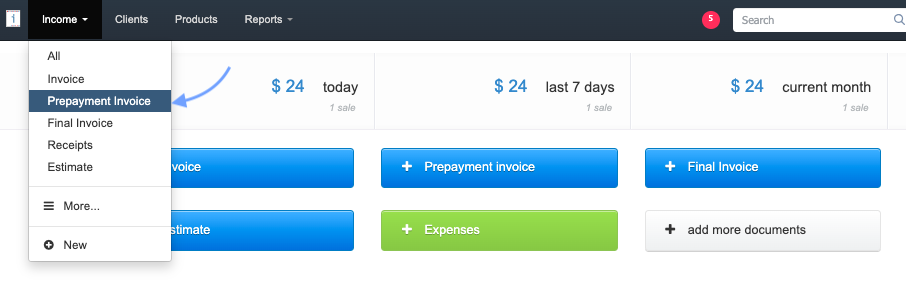
1. Gehen Sie zum Reiter Einnahmen > Anzahlungsrechnungen
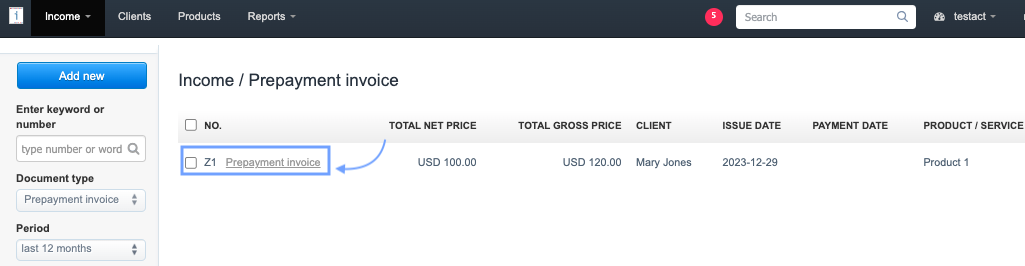
2. Klicken Sie dann auf die Nummer der Anzahlungsrechnung, für die Sie eine Schlussrechnung erstellen möchten, um zur Vorschau zu gelangen
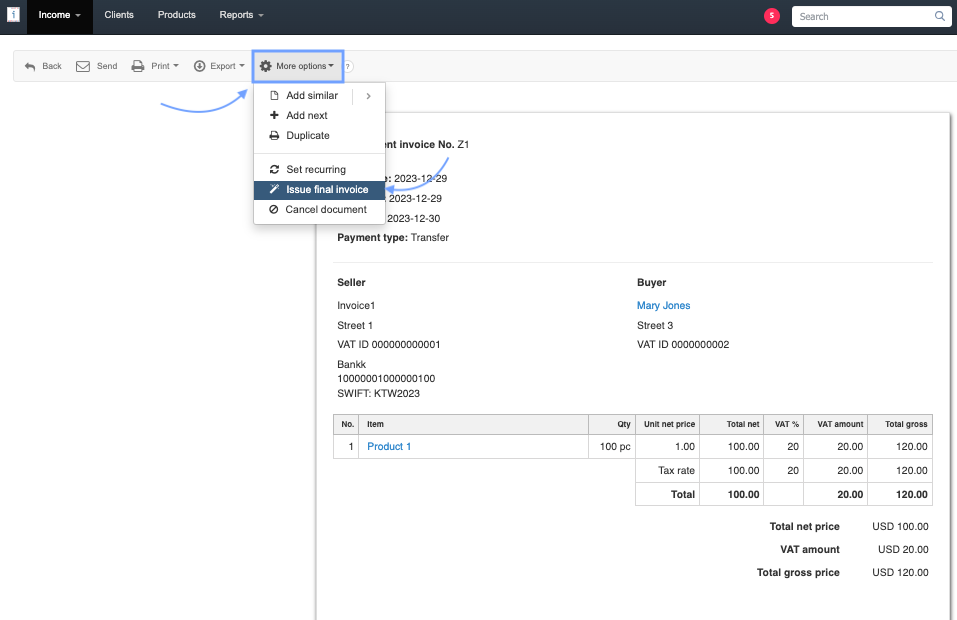
3. Wählen Sie im oberen Menü Weitere Optionen > Schlussrechnung ausstellen.
4. Das System leitet Sie zum Formular der Schlussrechnung weiter, in dem automatisch die zuvor hinzugefügten, mit dem Kostenvoranschlag verknüpften Anzahlungsrechnungen verlinkt werden.
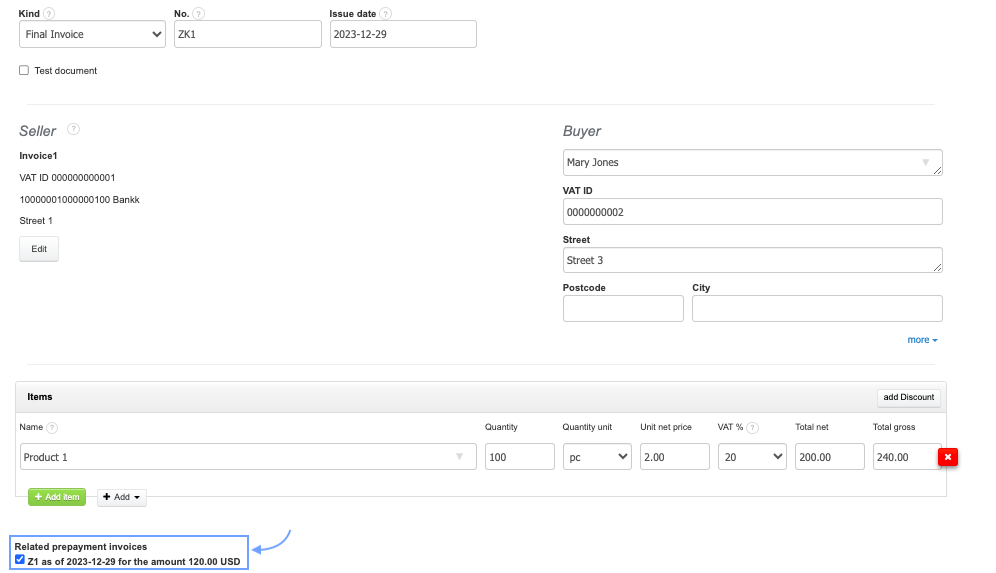
5. Bestätigen Sie die Erstellung des Dokuments, indem Sie auf Speichern klicken.
Wenn die Schlussrechnung aus einer Anzahlungsrechnung ausgestellt wurde und ein mit der Anzahlungsrechnung verknüpfter Kostenvoranschlag die gesamte Transaktion abgedeckt hat, zieht das Programm automatisch die bezahlte Anzahlung ab. Die Schlussrechnung zeigt den verbleibenden zu zahlenden Betrag an. In diesem Fall speichern Sie das Formular der Schlussrechnung einfach direkt.
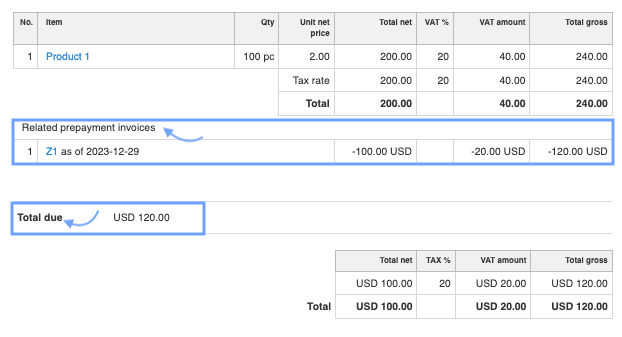
Nach dem Speichern sind der gesamte Transaktionsbetrag und die zugehörige Anzahlungsrechnung auf der Rechnung sichtbar.
Siehe auch:
Was ist eine Anzahlungsrechnung und wann verwendet man eine Schlussrechnung?
Wie erstellt man eine Anzahlungsrechnung zu einem Kostenvoranschlag?
Wie stellt man mehrere Anzahlungsrechnungen für einen Kostenvoranschlag aus?