[eFakturierung — Kundenservice](https://kundenservice.efakturierung.de/index.md) / [Rechnung](https://kundenservice.efakturierung.de/rechnung.md)
# [Wie suche ich Dokumente und erweitere die Rechnungssuche?](https://kundenservice.efakturierung.de/wie-suche-ich-dokumente-und-erweitere-die-rechnungssuche.md)
In eFakturierung finden Sie bestimmte Dokumente über den Filterbereich der Rechnungsliste. Mit der erweiterten Suche können Sie auch nach Texten im Feld Anmerkungen suchen.
Dokumente suchen
- Öffnen Sie Einnahmen > Alle oder die gewünschte Dokumentart, beispielsweise Buchungsnotizen.
- Geben Sie im Feld Suchbegriff oder Nummer eingeben einen Suchbegriff ein.
- Klicken Sie auf Suchen.
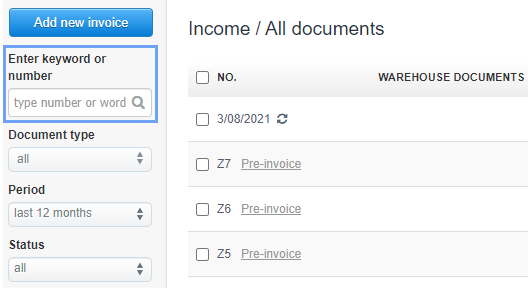
Die Suche über das Feld Suchbegriff oder Nummer eingeben berücksichtigt folgende Angaben:
- Dokumentnummer: die ersten 50 Zeichen
- Name des Empfängers: die ersten 90 Zeichen
- Name des Verkäufers: die ersten 90 Zeichen
- Bestellnummer: die ersten 25 Zeichen
- Umsatzsteuer-Identifikationsnummer des Käufers: die ersten 20 Zeichen
- Name des Käufers: die ersten 90 Zeichen
- Bezeichnung der ersten Position, sofern das Dokument nur eine Position enthält: die ersten 30 Zeichen
- Lieferadresse: die ersten 45 Zeichen
- Brutto- und Nettobetrag der Rechnung
Erweiterte Suche verwenden
Sie können die Rechnungssuche beispielsweise auf Texte im Feld Anmerkungen ausweiten.
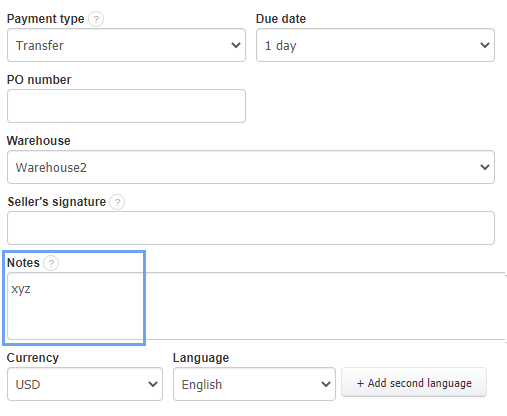
- Geben Sie den Suchbegriff im Feld Suchbegriff oder Nummer eingeben ein.
- Aktivieren Sie das daraufhin angezeigte Kontrollkästchen Erweiterte Suche.
- Klicken Sie auf Suchen.
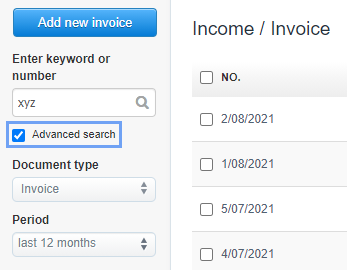
Das System berücksichtigt bei der Suche nun auch Texte, die im Feld Anmerkungen des Dokuments eingetragen wurden.
Ist das Kontrollkästchen Erweiterte Suche nicht aktiviert, durchsucht das System neben dem Feld Anmerkungen auch folgende Felder:
- Zusätzliche Anmerkung in den Käuferdaten
- Käufer
- Bezeichnung der Rechnungsposition
- Produktcode (Ref.) der Rechnungsposition
Informationen zur Suche nach Dokumenten in der Lagerdokumentliste finden Sie im entsprechenden Hilfeartikel.