[eFakturierung — Kundenservice](https://kundenservice.efakturierung.de/index.md) / [Konfiguration des Programms](https://kundenservice.efakturierung.de/konfiguration-des-programms.md)
# [Zusätzlicher Stempel auf der Rechnung](https://kundenservice.efakturierung.de/zusatzlicher-stempel-auf-der-rechnung.md)
Im Rahmen der Dokumentanpassung können Sie Ihr Logo oder einen Stempel in das System hochladen, der dann auf den Dokumenten angezeigt wird. Zusätzlich gibt es die Möglichkeit, einen weiteren Stempel auf der Rechnung hochzuladen. In diesem Beitrag erfahren Sie, wo Sie die Datei für den zusätzlichen Stempel hochladen und wo sie auf dem Dokument angezeigt wird.
Zusätzlicher Stempel auf der Rechnung
So laden Sie einen zusätzlichen Stempel auf der Rechnung hoch:
- Gehen Sie zu Einstellungen > Kontoeinstellungen > Druckeinstellungen
- Klicken Sie unter der Option Zusätzlicher Rechnungsstempel auf die Schaltfläche „Datei auswählen“ und laden Sie die Datei von Ihrem Gerät hoch - hochgeladen werden kann nur eine Grafikdatei mit der Endung jpg, bmp, oder png
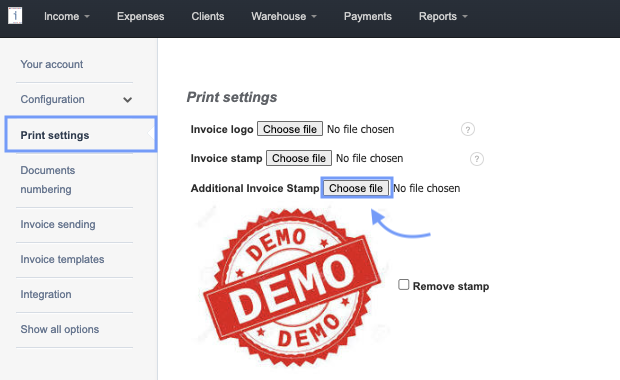
3. Bestätigen Sie die Änderungen mit der Schaltfläche Speichern am unteren Seitenrand.
Für jede Abteilung können Sie einen eigenen zusätzlichen Stempel hochladen.
So gehen Sie dabei vor:
- Gehen Sie zu Einstellungen > Firma/Abteilung,
- Klicken Sie in der Liste der Firmen/Abteilungen auf den Namen der Abteilung, die Sie bearbeiten möchten,
- Scrollen Sie im Bearbeitungsformular zum Abschnitt Dokumente und laden Sie unter der Option Zusätzlicher Rechnungsstempel die Datei über die Schaltfläche Datei auswählen hoch
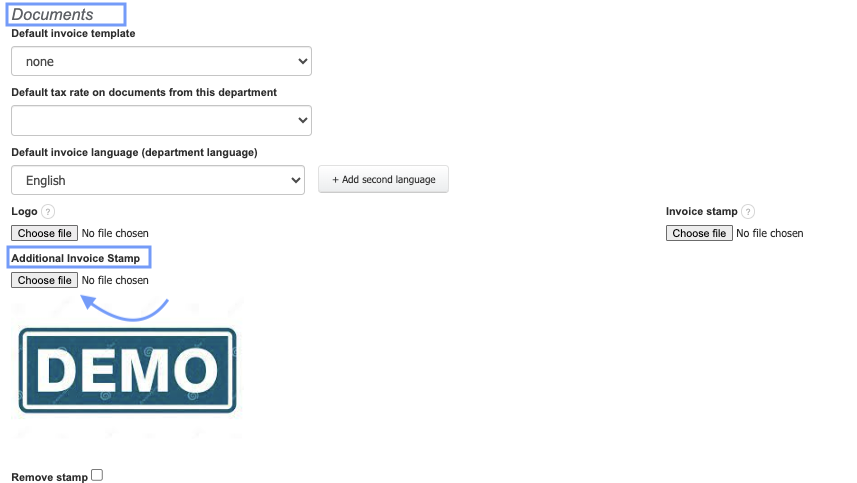
4. Änderungen speichern.
Um den Stempel zu entfernen, aktivieren Sie das Kästchen „Stempel entfernen“ und speichern Sie die Änderungen!
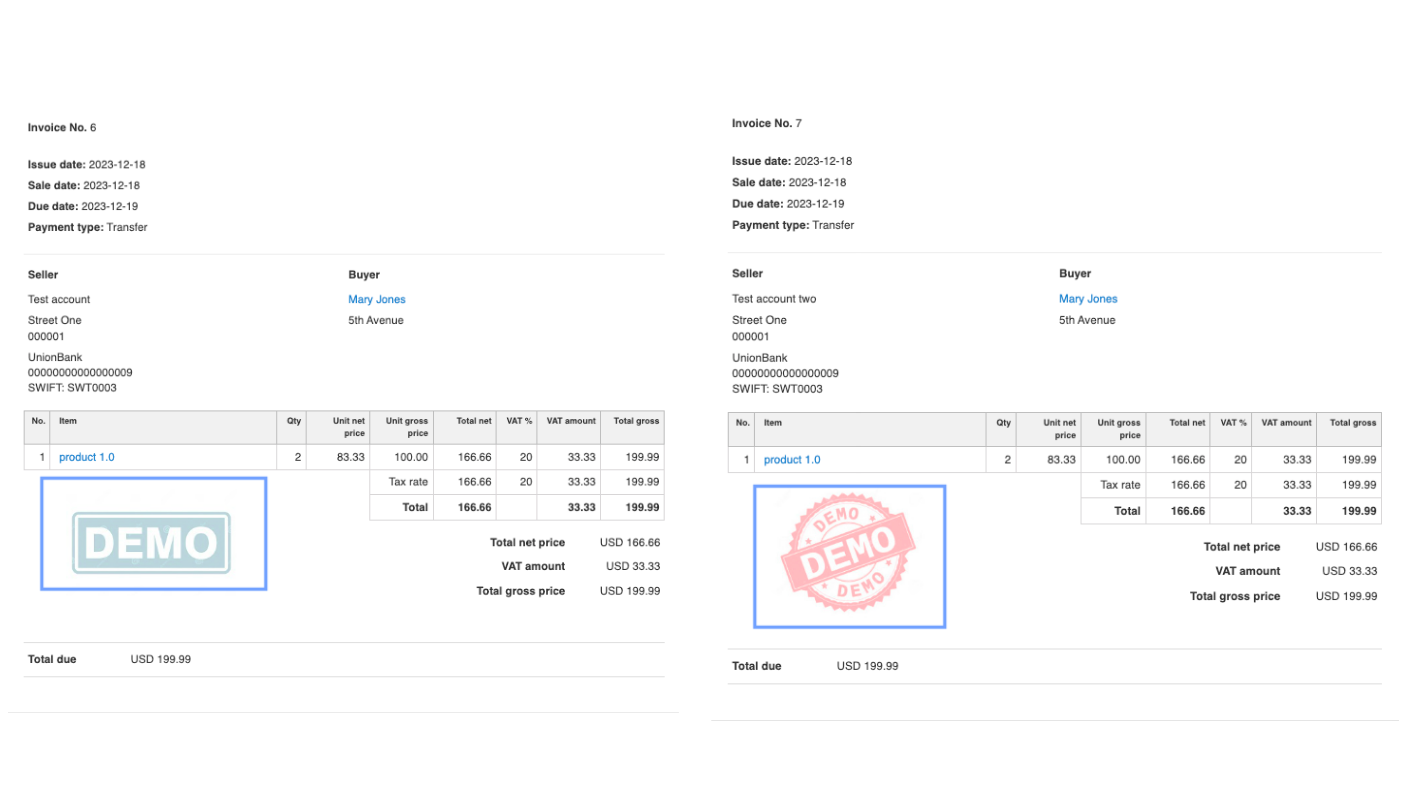
Der zusätzliche Stempel auf der Rechnung wird unterhalb der Positionstabelle angezeigt, wie in den Beispieldokumenten zu sehen. Änderungen speichern.
Siehe auch:
Wie fügt man ein Logo zur Rechnung hinzu?
Wie fügt man einen Stempel zur Rechnung hinzu?