[eFakturierung — Kundenservice](https://kundenservice.efakturierung.de/index.md) / [Sicherheit](https://kundenservice.efakturierung.de/sicherheit.md)
# [Zweistufige Verifizierung - Google Authenticator - Garantie für die sichere Nutzung von eFakturierung](https://kundenservice.efakturierung.de/zweistufige-verifizierung-google-authenticator.md)
eFakturierung ermöglicht es Ihnen, die zweistufige Verifizierung über die App Google Authenticator zu aktivieren. Das ist eine deutlich sicherere Art der Anmeldung: Statt eines einzigen Schritts (Eingabe des Passworts) sind zwei Schritte nötig - zusätzlich geben Sie beim Anmelden den Code ein, den die App Google Authenticator erzeugt.
Mehr über die zweistufige Verifizierung und ihre zweite Variante lesen Sie im Beitrag Sicherheit in eFakturierung durch zwei Arten der zweistufigen Verifizierung.
So verbinden Sie Ihr Konto mit Google Authenticator:
- installieren Sie die App Google Authenticator auf Ihrem Mobilgerät
- öffnen Sie den Reiter mit Ihrem Login-Namen neben dem Menü Einstellungen
- wählen Sie Mein Konto
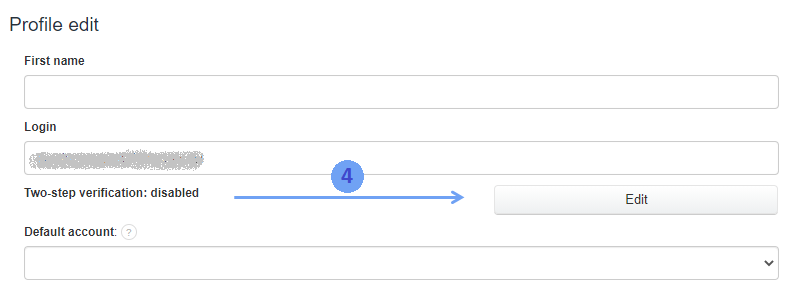
- klicken Sie auf Profil bearbeiten / Passwort ändern
- klicken Sie auf Bearbeiten
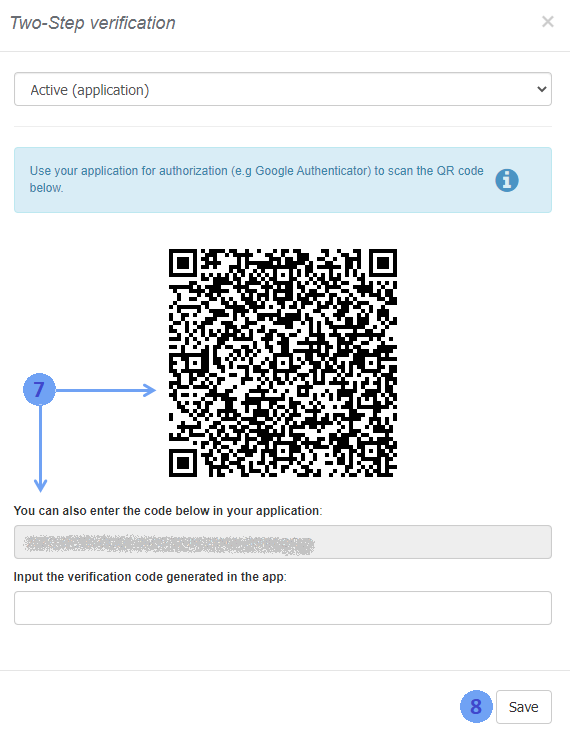
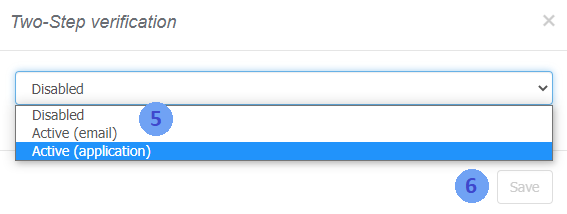
- wählen Sie die Option Aktiv
- klicken Sie auf Speichern

- scannen Sie den erzeugten QR-Code mit der App oder geben Sie den Code aus dem grauen Feld ein
- tragen Sie den Code, der in der App erscheint, im Feld für den Verifizierungscode ein
- klicken Sie auf Speichern
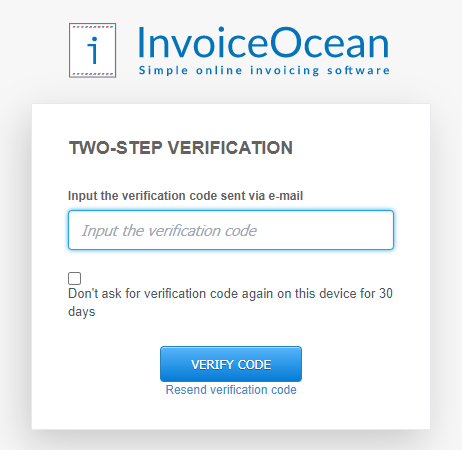
Ab diesem Moment werden Sie bei jeder Anmeldung nach dem Code aus der App gefragt. Der Code verfällt nach jeder Bestätigung, und in der App erscheint sofort ein neuer.