Zu den Benutzern von eFAKTURIERUNG gehören auch Personen, die dieselben Produkte oder Dienstleistungen je nach Bedarf zu unterschiedlichen Preisen verkaufen. Manchmal bieten sie eine Kundenkarte mit 10% Rabatt an, und manchmal werden die Preise „pro Kunde“ festgelegt. Für diese Bedürfnisse wurde die Option „Preislisten“ eingeführt.
Mit Preislisten können Sie eine Liste von Produkten mit einem angepassten Preis erstellen, der sich von jenem in der Produktkarte angegebenen Preis unterscheidet.
Wie erstellt man eine Preisliste?
Um Preislisten zu aktivieren:
- Gehen Sie zu Einstellungen> Kontoeinstellungen> Konfiguration> Preislisten - Aktivieren Sie das Kontrollkästchen Preislisten> Speichern

Um eine neue Preisliste zu erstellen:
-
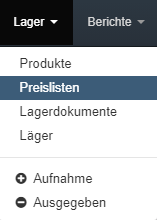
Gehen Sie zur Registerkarte Lager> Preislisten
-
Klicken Sie auf die Schaltfläche Fügen Sie eine neue Preisliste hinzu.
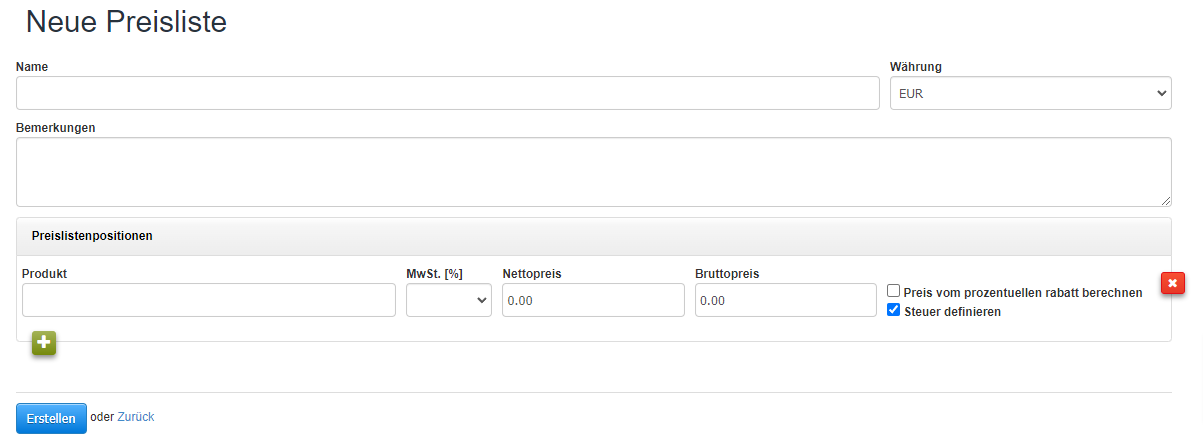
Es erscheint ein Feld, in dem Sie mit der Konfiguration der Preisliste beginnen können. Das Formular enthält die folgenden Felder:
-
Name (Ihr gewählter Preislistenname)
-
Währung (Festlegung der Währung, in der die Produkte aus der Preisliste verkauft werden);
-
Bemerkungen (interne Kommentare zur Preisliste, die nur in der Vorschau einer bestimmten Preisliste sichtbar sind);
-
Preislistenpositionen (Festlegung der Produkte in der gegebenen Preisliste):
-
Produkt (Name des Produkts, das Sie aus Ihrer Produktdatenbank auswählen und zur Preisliste hinzufügen möchten);
-
Nettopreis (nach Auswahl des Produkts zeigt das Feld den Nettopreis von der Produktkarte an, Sie können den Preis für die Preisliste jedoch manuell bearbeiten);
-
Bruttopreis (nach Auswahl des Produkts zeigt das Feld den Bruttopreis von der Produktkarte an, Sie können den Preis für die Preisliste jedoch manuell bearbeiten);
-
Berechnen Sie den Preis aus dem prozentualen Rabatt (wenn die Preisliste auf einem prozentualen Rabatt basieren soll, aktivieren Sie dieses Kontrollkästchen und setzen Sie den Rabatt fest);
-
Steuer definieren (wenn das Produkt zu einem anderen Steuersatz als auf der Produktkarte angegeben verkauft wird (z. B. wird ein nationaler Steuersatz eines anderen Landes berechnet), aktivieren Sie dieses Kontrollkästchen und legen Sie die Steuer fest.)
Nachdem Sie die Preisliste gespeichert haben, finden Sie sie in der Auswahl der Preislisten.
Zuweisung von Produkten zur Preisliste
Sie können der erstellten Preisliste weitere Produkte zuweisen. Um das zu tun, gehen Sie wie folgt vor:
A) Bearbeitung der Preisliste
-
Gehen Sie zur Registerkarte Lager> Preislisten,
-
Öffnen Sie die gewünschte Preisliste,
-
Klicken Sie auf die blaue Schaltfläche Bearbeiten, - Verwenden Sie die grüne Schaltfläche mit einem Plus, um ein weiteres Produkt hinzuzufügen
B) Bearbeitung eines bestimmten Produktes
-
Gehen Sie zur Registerkarte Lager> Produkte,
-
Betätigen Sie das Zahnrad-Symbol neben dem ausgewählten Produkt und drücken Sie auf die Schaltfläche Bearbeiten, - Gehen Sie zur Registerkarte Preisliste, -
Ordnen Sie das Produkt der ausgewählten Preisliste zu.
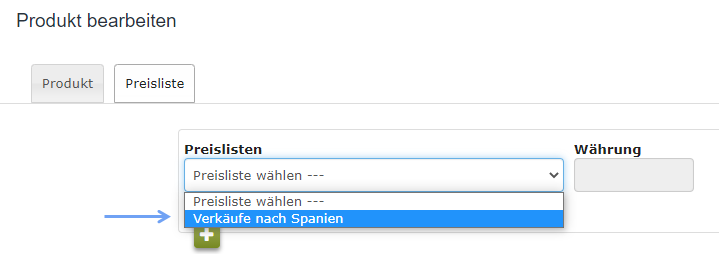
Unabhängig davon, ob das Produkt aus der Preisliste oder aus der Produktkarte zugewiesen wurde, haben gespeicherte Änderungen den gleichen Effekt und werden für die gesamte Preisliste aktualisiert.
Zuweisung einer Preisliste zu einem Kunden
Sie können die erstellte Preisliste auch ausgewählten Kunden zuweisen. Um dies zu tun, gehen Sie wie folgt vor:
-
Öffnen Sie die Registerkarte Kunden - Betätigen Sie das Zahnrad-Symbol neben dem ausgewählten Kunden und klicken Sie auf die Schaltfläche Bearbeiten, - Klicken Sie auf die Schaltfläche Mehr Optionen ansehen,
-
Wählen Sie die Preisliste aus, die die Standardpreisliste für diesen Kunden darstellen soll.
Sie können einem Kunden eine Standardpreisliste zuweisen, die Sie aber bei der Rechnungsstellung bearbeiten können.
Verkauf von Produkten mit Preisen einer vorgegebenen Preisliste
Beim Erstellen eines Verkaufsbelegs kann die Preisliste auf zwei Arten aufgerufen werden:
A) Durch Auswahl des Kunden mit einer zugewiesenen Preisliste;
B) Durch Auswahl der Preisliste aus der Tabelle mit den Rechnungspositionen
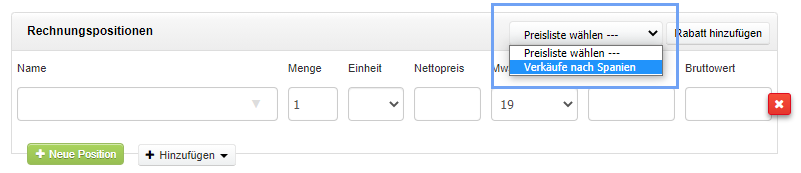
Trotz Auswahl einer Preisliste ist es möglich, alle für eine bestimmte Transaktion verfügbaren Produkte zu verkaufen (Artikel über Produkte auf der Rechnung) - auch solche, für die in einer bestimmten Preisliste keine separaten Preise definiert sind. Die in der Preisliste definierten Preise erscheinen nur bei den aus dieser Preisliste aufgerufenen Produkten. Produkte, die nicht in der genannten Preisliste definiert sind, werden mit dem Verkaufspreis von der Produktkarte oder mit jenem Preis aufgerufen, der für jenes Lager definiert ist, von dem das Produkt verkauft wird.
Um dem System anzuzeigen, welcher Preis für Produkte, die nicht in Preislisten definiert sind, berechnet werden soll:
- Gehen Sie zum Menü Einstellungen> Kontoeinstellungen> Konfiguration> Preislisten -
Aktivieren Sie das Kontrollkästchen Preise von Produkten, die nicht in der Preisliste definiert sind, von der Produktkarte herunterladen (Lagerpreise ignorieren)> SpeichernKann ich die Preise von Produkten in Preise aus einer anderen Preisliste ändern, nachdem ich Produkte zur Rechnung hinzugefügt habe? Wenn Sie vor dem Hinzufügen von Produkten zur Rechnung eine der verfügbaren Preislisten ausgewählt haben, z. B. Kundenkarte, die Produkte zur Rechnung hinzugefügt haben und dann - vor dem Speichern des Dokuments - festgestellt haben, dass die Preise einer anderen Preisliste entnommen werden sollten, können Sie diese ausgewählte Preisliste über die Schaltfläche Preisliste wählen ändern. Sie werden dann gefragt, ob Sie die Preise der Produkte ändern möchten:
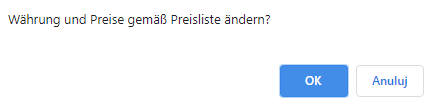
Wenn Sie auf OK klicken, werden die Preise umgerechnet.
Die Preise werden jedoch für alle in der Rechnung hinzugefügten Produkte, die in der genannten Preisliste enthalten sind, geändert.
Benutzer und Zugriff auf Preislisten
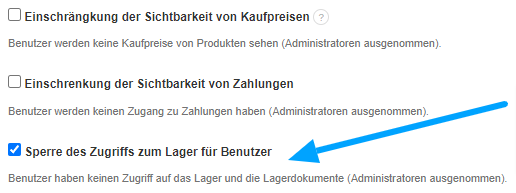
Die Benutzer von eFAKTURIERUNG können standardmäßig Preislisten erstellen, bearbeiten und löschen. Um diese Aktion zu beschränken:
- Gehen Sie zum Menü Einstellungen> Kontoeinstellungen> Konfiguration> Benutzer und Berechtigungen -
Aktivieren Sie das Kontrollkästchen Sperre des Zugriffs zum Lager für Benutzer
Alle Personen mit Zugriff auf das Konto können beim Erstellen von Dokumenten die definierten Preislisten verwenden.