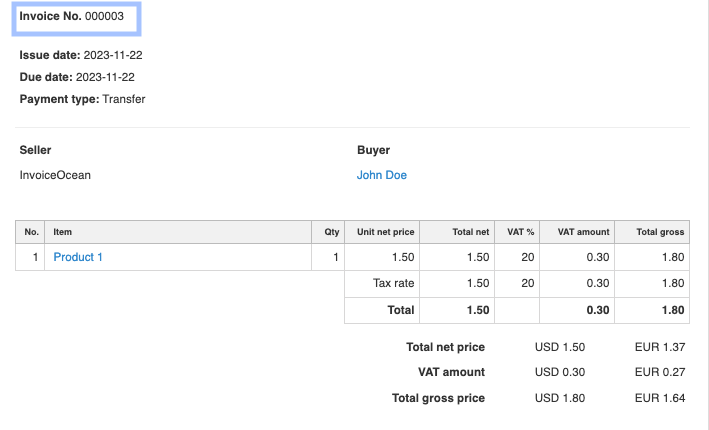
Unsere Rechnungssoftware ermöglicht es Ihnen, die Kontoeinstellungen optimal an Ihre geschäftlichen Bedürfnisse anzupassen. Sie können das Format der Dokumentnummerierung personalisieren, und eine der verfügbaren Optionen ist die Auswahl, wie die Nummern angezeigt werden. Die Standard-Kontoeinstellungen zeigen Nummern ohne führende Nullen an. In diesem Artikel erfahren Sie, wie Sie Nullen vor den Nummern in der Dokumentnummerierung hinzufügen.
Anzeige der Nummern - Nullen vor den Nummern hinzufügen
1. Um Nullen am Anfang der angezeigten Nummern hinzuzufügen: gehen Sie zum Reiter Einstellungen > Kontoeinstellungen > Dokumentnummerierung
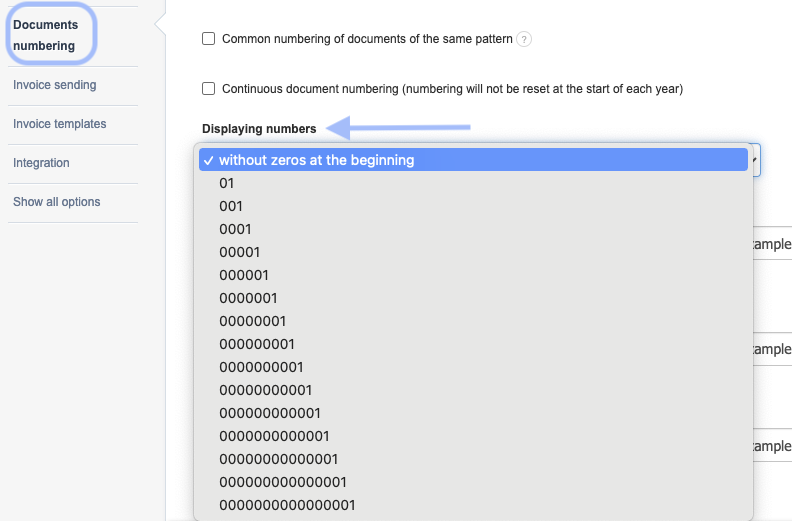
Nach dieser Änderung beginnt die Dokumentnummerierung mit der in dieser Einstellung angegebenen Anzahl an Nullen.
Die Einstellung für die Anzahl der Nullen vor den Nummern wirkt sich auch auf die Nummerierung von Lagerdokumenten aus.
Zum Beispiel:
→ Bei der Einstellung ohne Nullen am Anfang sieht die Nummerierung so aus: 1/2023, 11/10/2023 (je nach gewähltem Format);
→ Bei der Einstellung 001 (2 Nullen vor den Nummern) sieht die Nummerierung so aus: 001/2023, 011/10/2023 (je nach gewähltem Format);
→ Bei der Einstellung 000001 (5 Nullen vor den Nummern) sieht die Nummerierung so aus: 000001/2023, 000011/10/2023 (je nach gewähltem Format)