1) Wenn Sie zwei Konten (mit separaten Logins) - nennen wir es Y - unter dem Hauptkonto - nennen wir es X - zusammenführen möchten, sodass der Kontoinhaber Inhaber des Hauptkontos X bleibt und Sie bequem von einem Konto zum anderen wechseln können, gehen Sie folgendermaßen vor:
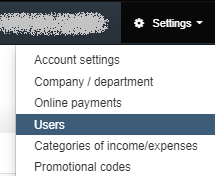
2) Melden Sie sich beim Konto Y an und wählen Sie im angemeldeten Zustand Einstellungen > Benutzer
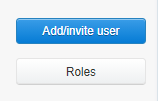
2) Um einen neuen Benutzer hinzuzufügen, wählen Sie den blauen Reiter Benutzer hinzufügen/einladen
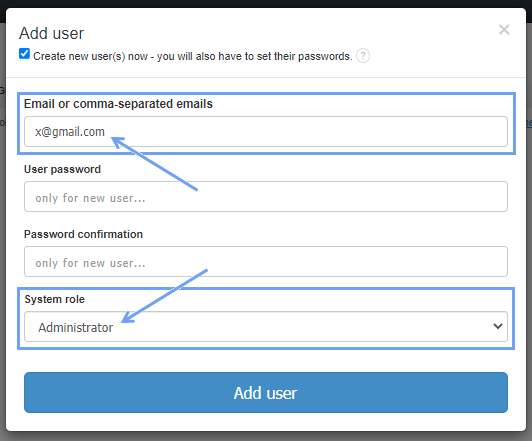
3) Wenn im nächsten Schritt das Fenster Benutzer hinzufügen mit den auszufüllenden Benutzerdaten erscheint, geben Sie die E-Mail-Adresse ein, mit der die Anmeldung beim Hauptkonto X erfolgt, und legen Sie diesen Benutzer als Administrator fest.
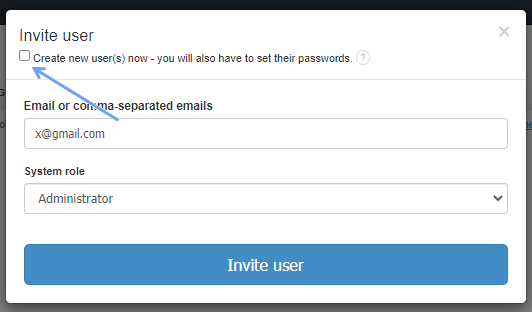
Falls der Inhaber des Hauptkontos X das Hinzufügen bestätigen möchte, können Sie ihn - indem Sie das Kontrollkästchen Neue(n) Benutzer jetzt erstellen - Sie müssen auch deren Passwörter festlegen deaktivieren - als Administrator als Benutzer des Kontos Y einladen.
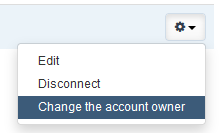
4) Sobald das Hauptkonto X zum Benutzer/Administrator des Kontos Y geworden ist, klicken Sie neben dem Benutzer X auf die Einstellungen (das Zahnrad rechts), wählen Sie Kontoinhaber ändern und speichern Sie die Änderungen am Ende der Seite.
Ab jetzt können Sie von Konto X aus problemlos auf Konto Y zugreifen. In der schwarzen Leiste, neben dem Feld Suchen, sehen Sie den Namen des Benutzers. Wenn Sie darauf klicken, klappt eine Liste der anderen verbundenen Konten auf (in diesem Fall das Konto Y).
