Zum Inhalt springen

Automatisches Hinzufügen von Produkten aus Verkaufsrechnungen
• Anzahl der Aufrufe: 302 • 3 Min. Lesezeit
Die Option zum automatischen Hinzufügen von Rechnungsprodukten zur Datenbank soll Ihre Arbeit vereinfachen und das schnelle Erfassen von Produkten in Ihrem Konto bereits beim ersten Ausstellen einer Rechnung ermöglichen. Mit dieser Funktion müssen Sie ein Produkt nicht vor dem Ausstellen einer Verkaufsrechnung in der Datenbank anlegen. In diesem Artikel erfahren Sie, wo Sie die Einstellungen in Ihrem Konto überprüfen, um die Methode zum Hinzufügen von Produkten aus Verkaufsrechnungen zu konfigurieren.

Automatisches Hinzufügen von Produkten aus Verkaufsrechnungen

Stellen Sie zunächst sicher, dass die Option zum automatischen Hinzufügen von Rechnungsprodukten zur Datenbank in Ihrem Konto aktiv ist. Diese Option ist bei neuen Konten standardmäßig aktiviert - sofern Sie diese Einstellung nicht geändert haben, sollte sie also bereits aktiv sein.
So aktivieren Sie das automatische Hinzufügen von Produkten aus Verkaufsrechnungen zur Datenbank:
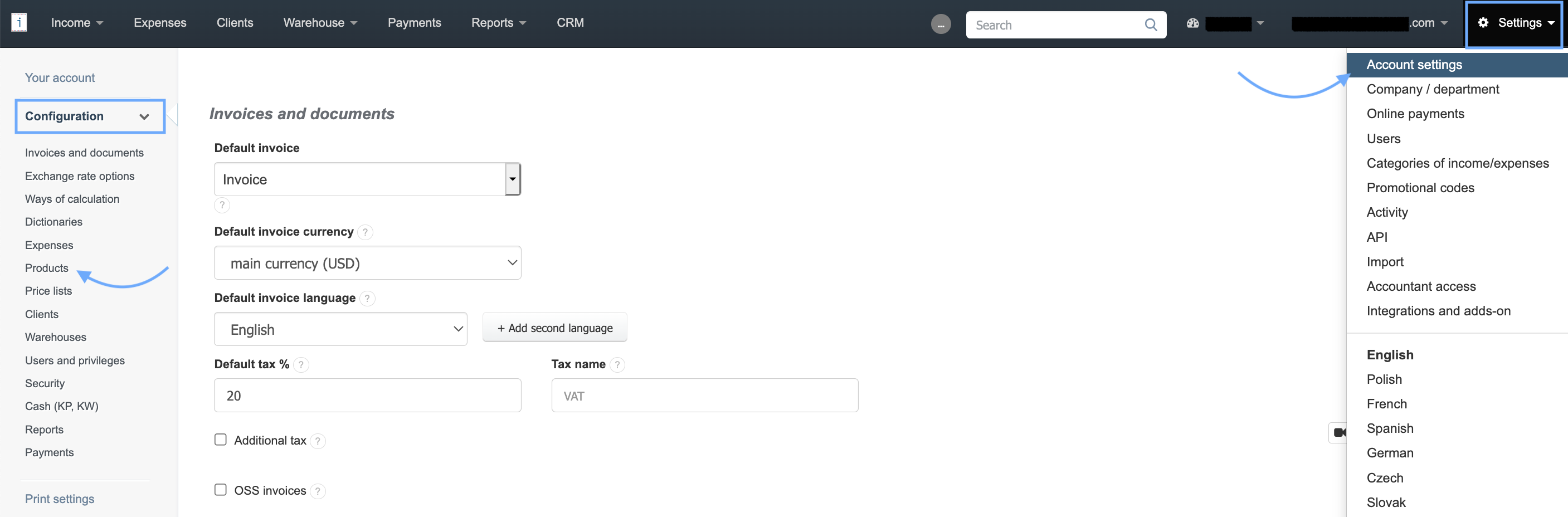
1. Gehen Sie zum Reiter Einstellungen > Kontoeinstellungen > Konfiguration > Produkte,


2. Suchen Sie den Abschnitt Produkte auf der Rechnung und prüfen Sie, ob die Option Rechnungsprodukte automatisch zur Datenbank hinzufügen aktiv ist,
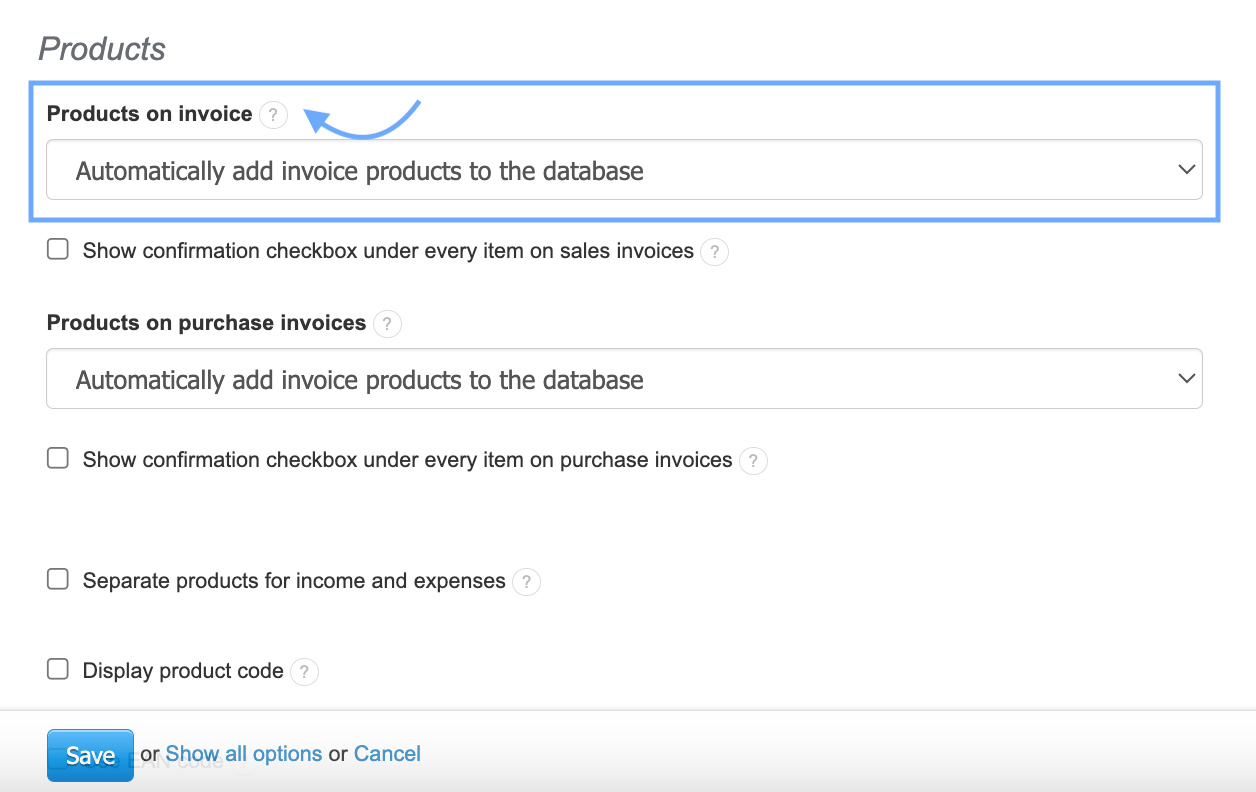
3. Wenn in diesem Feld eine andere Option angezeigt wird, klicken Sie darauf und ändern Sie die Einstellung (falls die Option Rechnungsprodukte automatisch zur Datenbank hinzufügen bereits ausgewählt ist, sind keine Änderungen nötig),

4. Wenn Sie die Einstellungen zu Produkten aus Verkaufsrechnungen geändert haben, bestätigen Sie die Änderungen mit einem Klick auf Speichern.

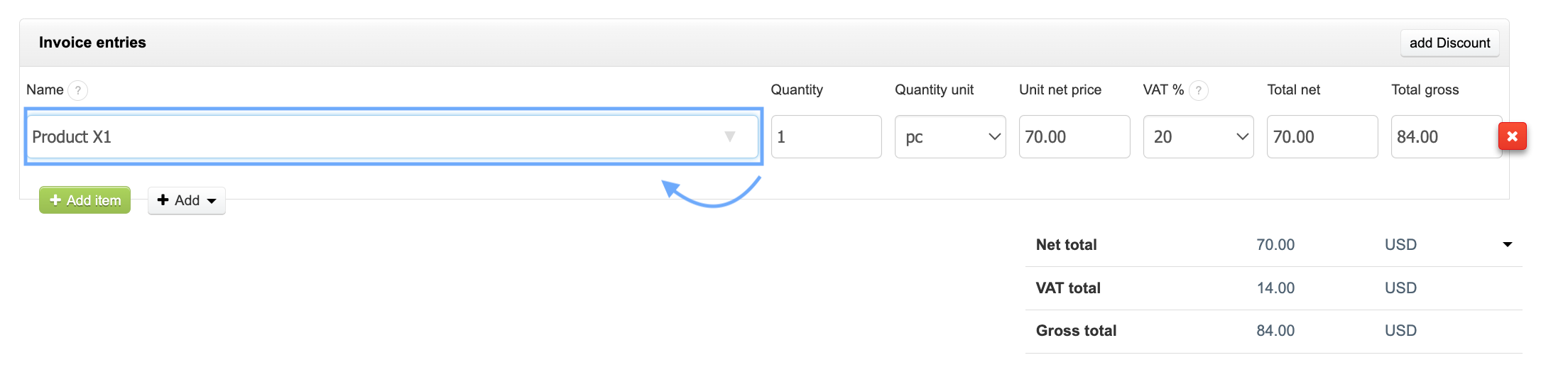
Um zu überprüfen, ob die Funktion korrekt arbeitet, gehen Sie zum Dokumenterstellungsformular und erstellen Sie eine Rechnung mit einem Produkt, das noch nicht in Ihrer Produktliste vorhanden ist.

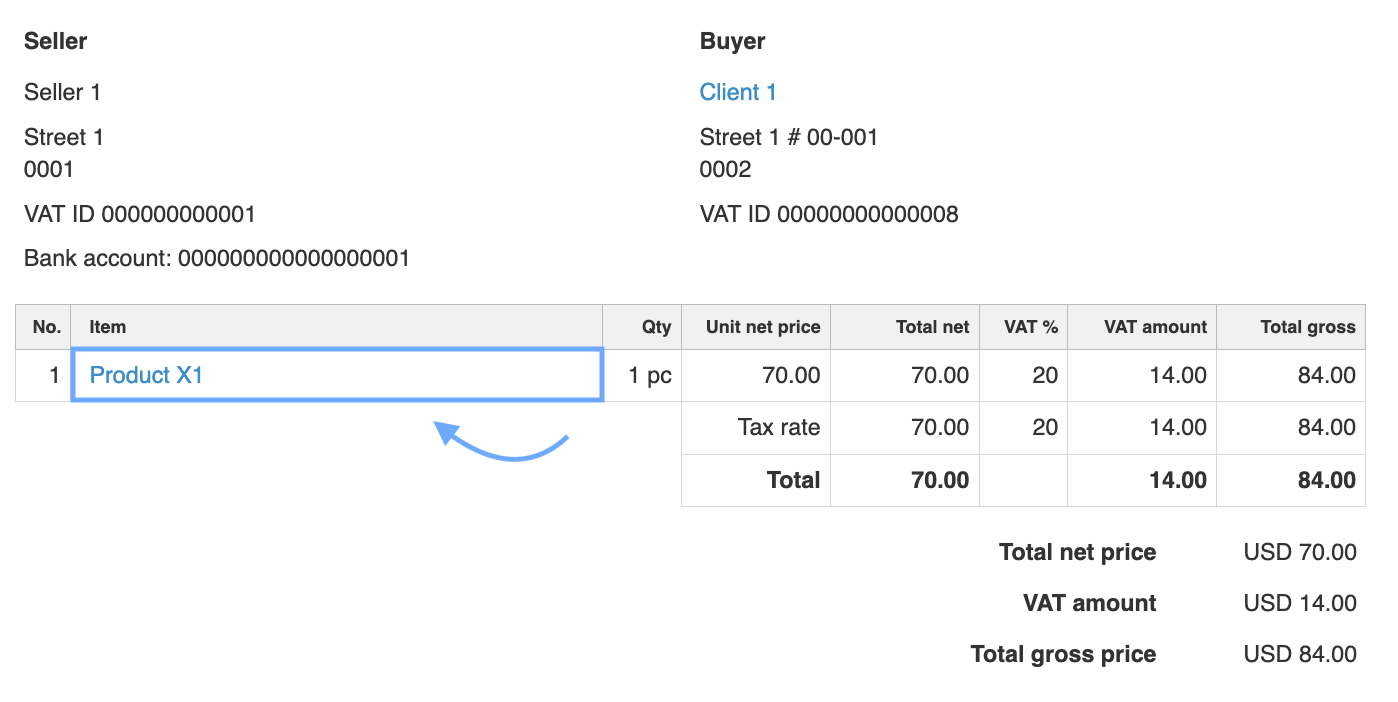
Nach dem Speichern des Dokuments zeigt das System die Rechnung mit dem neuen Produkt an, das beim Speichern zur Produktdatenbank Ihres Kontos hinzugefügt wurde. Der Produktname dient als Hyperlink; ein Klick darauf führt Sie direkt zur Produktkarte. Das bestätigt, dass das Produkt erfolgreich zur Datenbank hinzugefügt wurde.


Nach dem Wechsel zur Produktkarte können Sie deren Konfiguration vervollständigen, indem Sie zusätzliche Informationen hinzufügen, die nicht von der Rechnung übernommen wurden.
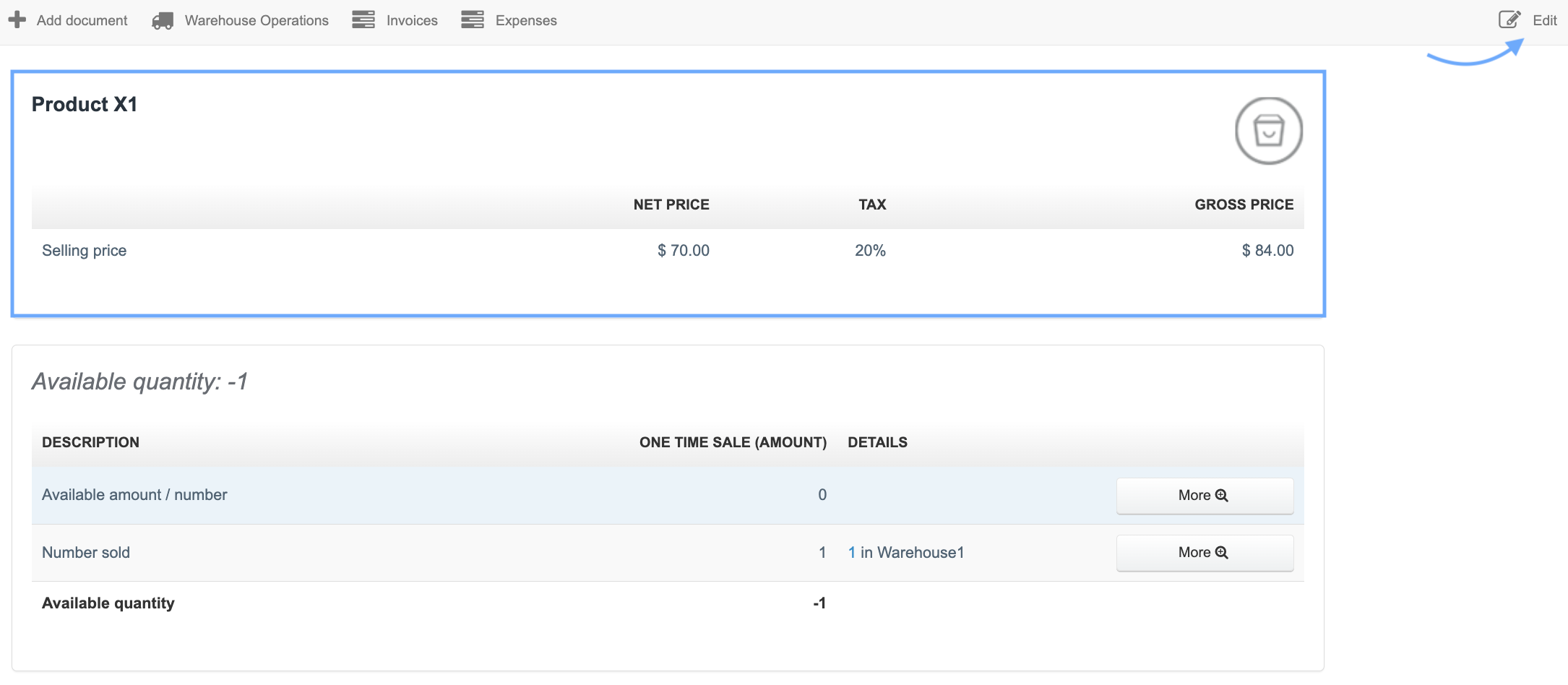


HINWEIS! Wenn Sie die Lagerverwaltung nutzen, denken Sie daran, die Lagerbestände mit den entsprechenden Dokumenten zu aktualisieren.
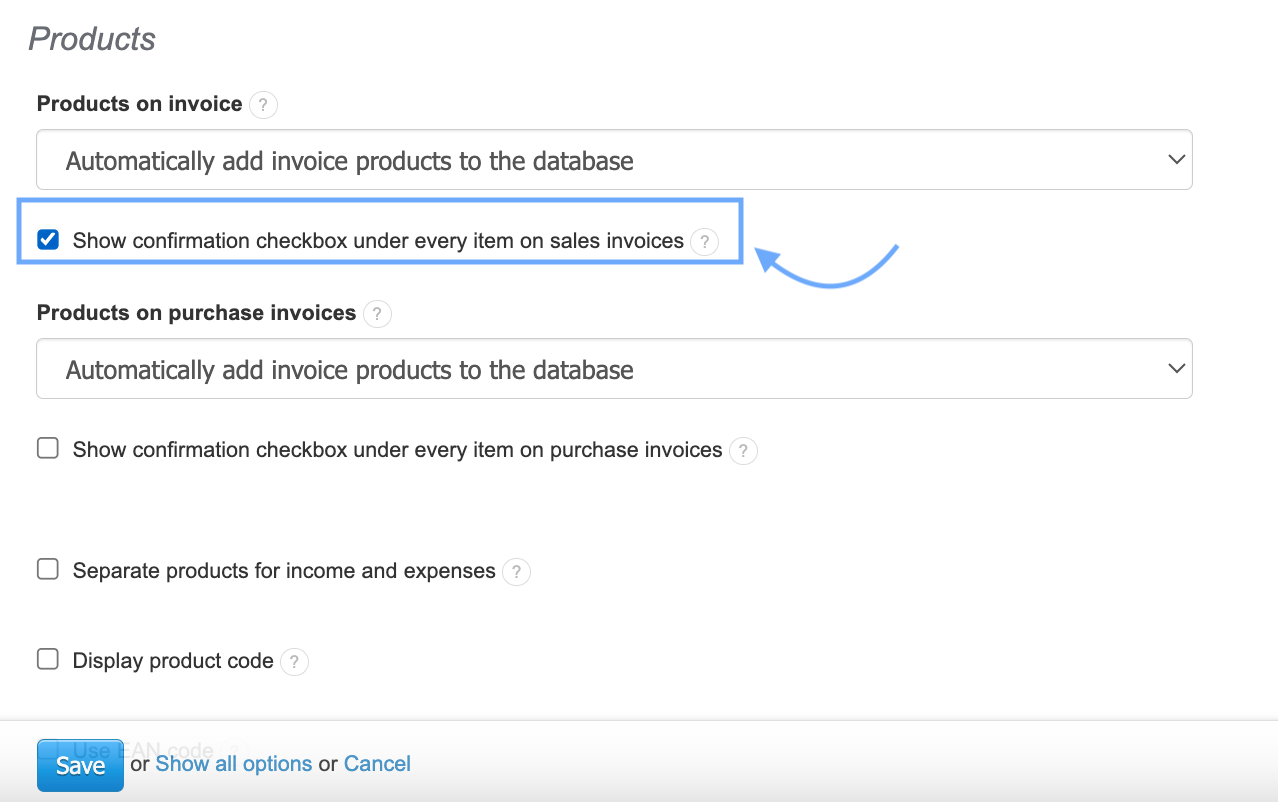
Die aktive Option Rechnungsprodukte automatisch zur Datenbank hinzufügen aktiviert außerdem die Funktion, bei der Rechnungserstellung zu wählen, ob ein Produkt hinzugefügt werden soll. Um diese Auswahl beim Hinzufügen von Produkten aus Verkaufsrechnungen zu aktivieren, gehen Sie zu den Produkteinstellungen, aktivieren Sie das Kontrollkästchen neben Bestätigungs-Kontrollkästchen unter jeder Position auf Verkaufsrechnungen anzeigen und speichern Sie die Änderungen.


Im Rechnungserstellungsformular erscheint unter jeder hinzugefügten Position ein zusätzliches Kontrollkästchen Produkt hinzufügen. Bei der Option Nicht automatisch hinzufügen ist das Kontrollkästchen zur Auswahl verfügbar, bei der Option Automatisch hinzufügen ist es standardmäßig aktiviert. In beiden Fällen können Sie entscheiden, ob das Produkt zur Datenbank hinzugefügt werden soll oder nicht.

Wenn Sie bei Verkaufsrechnungen die Lagerverwaltung nutzen und das Kontrollkästchen Produkt hinzufügen unter der Position nicht aktivieren, zeigt das System folgende Meldung an:
Einige Produkte sind nicht in der Datenbank und werden ihr nicht hinzugefügt. Dadurch können sie nicht in Lagerdokumente aufgenommen werden. Möchten Sie das Dokument speichern?

War dieser Eintrag hilfreich?

Teilen

Kommentare (0)